
iPhoneで見たいWebサイトを開いたのに、パソコン向けの表示にならず困っていませんか。
Safariで「デスクトップ用Webサイトを表示」を選んでも変わらない場合、ページ設定やサイト側の仕様、保存されたWebサイトデータなどが関係していることがあります。
この記事では、iPhoneでデスクトップ用サイトが表示されない原因と対処法を、SafariとChromeそれぞれの操作方法とあわせてわかりやすく紹介します。
設定項目が見つからないときの確認ポイントや、デスクトップ表示から通常のモバイル表示へ戻す方法も確認できるので、状況に合う対処法を順番に試してみてください。
この記事でわかること
- Safariでデスクトップ用Webサイトを表示する手順
- デスクトップ表示を選んでもスマートフォン向けのままになる理由
- すべてのWebサイトをデスクトップ表示にする設定と確認事項
- iPhoneのChromeでパソコン版サイトを表示する方法と、通常表示に戻す手順
iPhoneでデスクトップ用サイトが表示されない主な原因と対処法
iPhoneでデスクトップ用サイトが表示されないときは、Safariのページ設定がモバイル表示のままになっている可能性があります。
まずは表示中のページからデスクトップ表示を選び、それでも変わらない場合はページの再読み込みやタブの開き直しを試してみましょう。
なお、サイトの仕様によっては、iPhone側で設定してもパソコン向けのレイアウトに切り替わらない場合があります。
| 主な原因 | 試したい対処法 |
|---|---|
| ページごとの表示設定がモバイル向けになっている | Safariのページ設定からデスクトップ表示を選ぶ |
| ページの読み込み情報が残っている | 再読み込みやタブの開き直しを行う |
| サイト側がパソコン向け表示に対応していない | 別のページでも同じ状態になるか確認する |
Safariのページ設定からデスクトップ表示を選ぶ
Safariでは、現在開いているページの設定メニューから、デスクトップ用の表示を選択できます。
アドレスバー付近にあるページメニューを開き、「デスクトップ用Webサイトを表示」にあたる項目を選んでください。
設定後にページの表示が切り替われば、原因はそのページがスマートフォン向け表示で開かれていたことだと考えられます。
設定はサイトやページ単位で反映されることがあるため、別のサイトを開いたときも同じ表示になるとは限りません。
目的のページを開いた状態で設定することが大切です。
メニュー内に該当する項目が見当たらない場合は、ページを最後まで読み込んでから、もう一度ページメニューを確認してみましょう。
ページを再読み込みしても変わらないときはタブを開き直す
デスクトップ表示を選んだあとも画面が変わらない場合は、ページの再読み込みを試します。
通信が一時的に不安定だったり、切り替え前の表示情報が残っていたりすると、設定が反映されるまで時間がかかることがあります。
再読み込み後も変化がないときは、いったん現在のタブを閉じて、同じページを新しいタブで開き直してください。
ログインが必要なサイトでは、タブを閉じる前に入力内容が保存されているか確認しておくと安心です。
また、リンクから開いたページではなく、Safariのアドレスバーにサイトのアドレスを入力して直接開くと、表示が切り替わることもあります。
再読み込みとタブの開き直しを行っても変わらない場合は、iPhoneの操作ではなくサイト側の仕様が関係している可能性があります。
サイト自体がスマートフォン向け表示に対応しているか確認する
すべてのサイトが、iPhoneからデスクトップ用の画面を表示できるとは限りません。
サイトによっては、アクセスした端末を自動で判別し、スマートフォン向けの画面を固定している場合があります。
また、パソコン向けとスマートフォン向けで機能を分けており、スマートフォンからは一部の画面を利用できない仕様になっていることもあります。
確認するときは、同じサイト内の別ページを開き、デスクトップ表示に切り替わるかを試してみましょう。
- トップページだけでなく、目的の機能があるページでも確認する
- 別のページでは表示が切り替わるか確認する
- サイト内に「パソコン版」「デスクトップ版」などの案内がないか探す
- ログイン後だけ表示が変わるサイトでは、ログイン状態を確認する
別のページもスマートフォン向けのままであれば、サイト側で表示方法が決められている可能性が高いでしょう。
その場合は、iPhoneの設定を何度も変更するより、サイト内の案内や利用方法を確認するほうがスムーズです。
デスクトップ用サイトが必要な理由が特定の機能を使うためであれば、スマートフォン向け画面に同じ機能が用意されていないかも確認してみてください。
Safariでデスクトップ用Webサイトを表示する手順
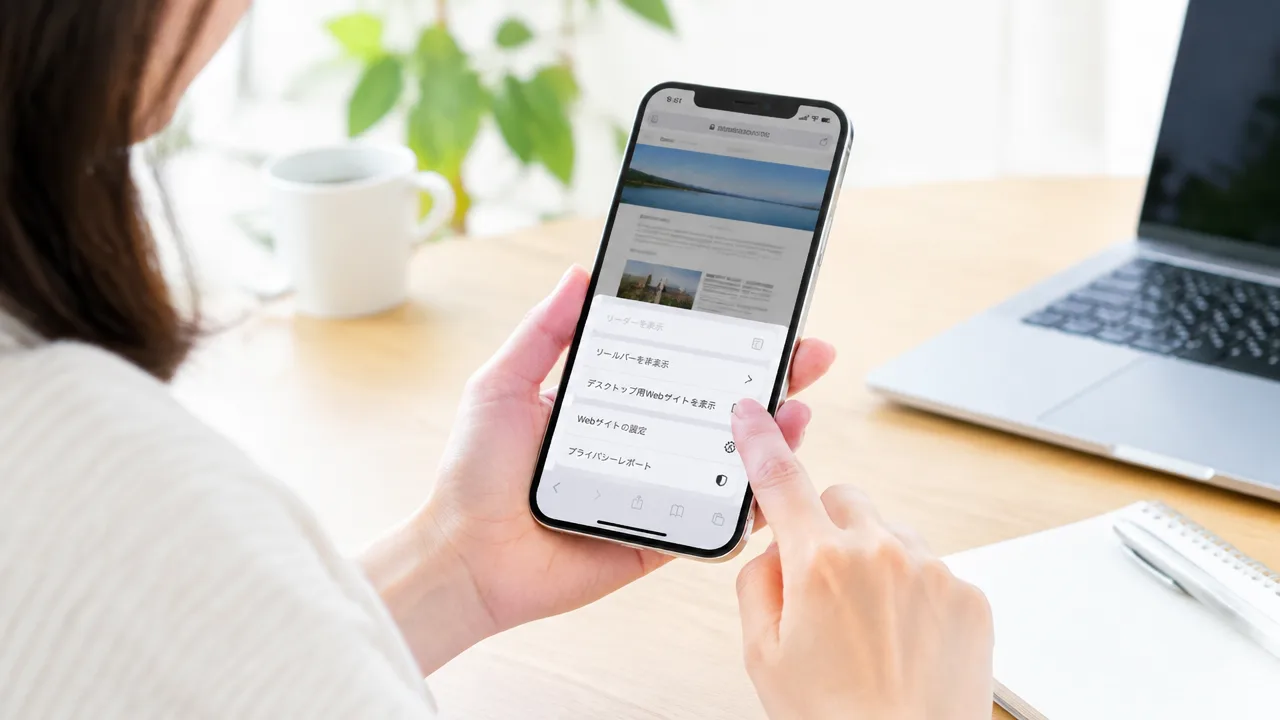
Safariでデスクトップ用のページを表示するには、表示したいページを開き、アドレスバーのページ設定ボタンから「デスクトップ用Webサイトを表示」を選びます。
この操作を行うと、Safariがパソコンからアクセスしたときに近い表示へ切り替えます。ボタンの位置やアイコンは、iOSのバージョンやアドレスバーの配置によって異なるため、見つからないときは下記の手順を順番に確認してみてください。
アドレスバーのページ設定ボタンから切り替える
Safariを開き、デスクトップ用サイトを表示したいページにアクセスします。すでにページを開いている場合は、そのまま操作を始めて問題ありません。
-
Safariのアドレスバー付近にあるページ設定ボタンをタップします。
-
表示されたメニューから「デスクトップ用Webサイトを表示」を選びます。
-
ページが読み込み直されるまで、しばらく待ちます。
iPhoneの設定によってアドレスバーが画面下部にある場合は、画面下のアドレスバーの左側にページ設定ボタンが表示されます。アドレスバーを画面上部に配置している場合は、画面上部の左側を確認してください。
以前のiOSでは、ページ設定ボタンに「ぁあ」や「aA」のような文字が表示されることがあります。現在のiOSでは、ページメニューを示す別のアイコンになっている場合もありますが、アドレスバーの近くにあるボタンをタップすると、同じような設定項目を確認できます。
メニューを開いたあとに項目がすぐ見つからない場合は、表示された一覧を上下に確認します。メニュー内に「Webサイトの設定」などの項目が並んでいる場合は、「デスクトップ用Webサイトを表示」という名称を探してください。
一度切り替えたページでは、次回アクセス時も同じ表示設定が適用されることがあります。必要な操作が終わったあとに通常の画面へ戻したい場合は、同じページ設定ボタンから表示を変更できます。
iOSのバージョンによって異なるメニュー表示を確認する
iPhoneのiOSバージョンによって、ページ設定ボタンの見た目やメニューの並び方は異なります。そのため、解説画像と自分の画面が違っていても、すぐに操作できない状態だとは限りません。
| 画面の状態 | 確認する場所 |
|---|---|
| アドレスバーが画面下部にある | 画面下部のアドレスバー左側 |
| アドレスバーが画面上部にある | 画面上部のアドレスバー左側 |
| 「ぁあ」や「aA」が表示されている | 文字のボタンをタップ |
| 文字ではなくアイコンが表示されている | アドレスバー付近のページメニューボタンをタップ |
古いiOSでは「デスクトップ用Webサイトを表示」という項目が、ページ設定メニューの中に表示されます。比較的新しいiOSでは、ページ設定や表示に関する項目がまとめられ、メニューの下のほうに配置されていることがあります。
また、アドレスバーを一度タップしないとページ設定ボタンが見えにくい場合もあります。ページを開いた状態でアドレスバーをタップし、左側に現れるボタンを確認してみてください。
操作を整理すると、確認するポイントは次のとおりです。
-
Safariで対象のページを開いているか確認する
-
アドレスバーが上部と下部のどちらにあるか確認する
-
アドレスバーの左側にあるページ設定ボタンをタップする
-
メニュー内の「デスクトップ用Webサイトを表示」を選ぶ
表示名やボタンの形が違っていても、アドレスバー付近のページ設定メニューを開くことが基本です。見慣れないアイコンの場合は、ボタンをタップして表示されるメニューの内容を確認すると、目的の項目を見つけやすくなります。
「デスクトップ用Webサイトを表示」が見つからないときの確認ポイント

「デスクトップ用Webサイトを表示」が見つからないときは、まずSafariで対象のWebページを開き、アドレスバー付近のページ設定を確認しましょう。
ページを開いていない状態や、アドレスバーの位置を見誤っている場合は、設定項目が表示されないように見えることがあります。
また、iOSのバージョンによってボタンの位置や表示名が異なるため、現在の画面に合わせて順番に確認すると操作しやすくなります。
SafariでWebページを開いてからページ設定を表示する
「デスクトップ用Webサイトを表示」は、Safariの新規タブ画面やお気に入り画面ではなく、実際のWebページを開いたときに確認できる項目です。
まずSafariを起動し、デスクトップ表示に切り替えたいページへ移動します。
-
Safariで対象のWebページを開く
-
アドレスバーを一度タップする
-
アドレスバーの左側にあるページ設定ボタンをタップする
-
表示されたメニューを下へ確認する
ページ設定ボタンをタップすると、文字の大きさを変更する項目や、Webサイトに関する設定などが表示されます。
その中に「デスクトップ用Webサイトを表示」がないか確認してください。
メニューの上部だけを見て見つからない場合は、メニューを下へスクロールすると表示されることがあります。
リンク先の読み込みが完了していないと、ページ設定の項目が一部表示されにくい場合もあります。
ページが表示されるまで少し待ってから、もう一度アドレスバー周辺の設定メニューを開いてみましょう。
アドレスバーの位置による操作の違いを確認する
Safariのアドレスバーは、画面上部または画面下部に配置できます。
位置によってページ設定ボタンを探す場所が変わるため、いつもの位置にボタンがないときは、画面の上下を確認してみてください。
| アドレスバーの位置 | 確認する場所 | 操作のポイント |
|---|---|---|
| 画面下部 | 画面下部のアドレスバー左側 | 文字のボタンやページ設定ボタンをタップする |
| 画面上部 | 画面上部のアドレスバー左側 | アドレスバーをタップして表示される設定を確認する |
ボタンが文字ではなく、記号やアイコンで表示されていることもあります。
アドレスバーの左側にあるボタンをタップし、Webページの表示に関するメニューが開くか確認しましょう。
アドレスバーが自動的に隠れている場合は、画面を軽くタップするか、ページを少し上へ移動すると再び表示されることがあります。
それでも見つからないときは、画面を横向きにしている、拡大表示を利用しているなど、画面の見え方が変わっていないかも確認してください。
ボタンの位置ではなく、Safariで開いているページ設定メニューを探すことが大切です。
iOSを更新して設定項目を確認する
iOSのバージョンが古い場合、現在の案内とボタンの位置や表示名が異なることがあります。
iOSを更新できる状態か確認するには、「設定」から「一般」、「ソフトウェアアップデート」の順に開きます。
更新できる項目が表示されている場合は、内容や必要な空き容量などを確認したうえで、実行するか判断しましょう。
更新後はSafariの画面構成が変わることがあるため、対象のWebページを開き直してからページ設定を確認します。
iOSを更新した直後でも項目が見つからない場合は、次の点を整理すると原因を切り分けやすくなります。
-
Safariで対象のWebページを開いているか
-
アドレスバーが画面の上部と下部のどちらにあるか
-
アドレスバー左側のページ設定を開いているか
-
設定メニューを下まで確認しているか
-
iOSのバージョンが案内と大きく異なっていないか
表示名やアイコンが案内と違っていても、ページを開いた状態でアドレスバー周辺の設定を確認すれば、目的の項目を見つけられる場合があります。
デスクトップ表示を選んでもスマートフォン向けのままになる理由

iPhoneでデスクトップ用Webサイトを表示する設定を選んでも、画面がスマートフォン向けのままになることがあります。
主な理由は、サイトが画面幅に合わせて自動的にレイアウトを変える仕組みを採用していることや、サイト側でパソコン版の表示を制限していることです。
また、以前の表示内容がキャッシュやCookieに残っていると、設定変更がすぐに反映されない場合もあります。
レスポンシブデザインのサイトは表示が変わらないことがある
レスポンシブデザインとは、画面の大きさに合わせて文字や画像、メニューの配置を自動調整する仕組みです。
このタイプのサイトでは、デスクトップ用Webサイトの表示を選んでも、同じページの構成が画面幅に合わせて変化します。
そのため、パソコン版のように横幅の広いメニューや複数列の表示にならず、スマートフォン向けに見えることがあります。
特に、画面の幅だけでなく、端末の種類や操作方法をもとに表示を切り替えるサイトでは、デスクトップ表示の指定が見た目に反映されにくい場合があります。
次のような状態であれば、設定が失敗したとは限りません。
- 文字の大きさやメニューの位置がスマートフォン向けのまま
- 画面を横向きにしても、ページの構成が大きく変わらない
- パソコンで開いたときだけ、別のメニューや機能が表示される
- アドレスは同じで、画面幅に応じて内容だけが調整されている
レスポンシブデザインでは、デスクトップ表示の設定によって機能の一部が利用しやすくなることはあっても、パソコンと同じ見た目になるとは限りません。
サイト側でパソコン版の提供や切り替えが制限されている場合がある
Webサイトによっては、iPhoneからのアクセスに対してスマートフォン向けの画面だけを提供していることがあります。
この場合、ブラウザからパソコン版をリクエストしても、サイト側の設定によってスマートフォン向けページへ戻されることがあります。
会員ページや予約画面、動画配信などでは、端末の種類や利用環境に応じて表示できる機能を分けている場合もあります。
ログイン中のアカウント情報や地域、利用しているサービスの契約内容によって表示が決まることもあるため、同じサイトでも人によって画面が異なることがあります。
サイト側の仕様かどうかを確認したいときは、次の点を見比べてみましょう。
| 確認する点 | 考えられること |
|---|---|
| 別のページでは表示が変わる | 特定のページだけ切り替えを制限している可能性 |
| ログイン後だけスマートフォン向けになる | アカウント側の表示設定が影響している可能性 |
| パソコンでも同じ構成になる | サイト全体がレスポンシブデザインの可能性 |
| 特定の機能だけ利用できない | 端末やブラウザに応じて機能を制限している可能性 |
サイトの案内ページやヘルプに、対応している端末やブラウザの記載がないか確認するのも方法です。
デスクトップ表示を選んでも変化がない場合、iPhoneの操作ミスではなく、サイトの仕様である可能性があります。
表示内容を更新するためキャッシュやCookieの影響を確認する
キャッシュは、以前に読み込んだ画像やページの一部を一時的に保存する仕組みです。
Cookieは、ログイン状態やサイト内の設定などを記録するために使われます。
これらに古い表示情報が残っていると、デスクトップ表示を選んだあとも、変更前のスマートフォン向けページが表示されることがあります。
まずはページを再読み込みし、表示が変わるか確認します。
それでも変化がない場合は、同じサイトをプライベートブラウズなど別の閲覧方法で開き、表示の違いを比べると切り分けやすくなります。
別の閲覧方法ではパソコン版に近い表示になる場合、通常の閲覧時に保存されているキャッシュやCookieが関係している可能性があります。
ただし、Cookieを削除するとログイン状態やサイト内の保存設定が解除されることがあるため、実行前に必要な情報を確認しておきましょう。
キャッシュやCookieを整理したあとにページを開き直しても表示が変わらない場合は、サイト側の仕様やレスポンシブデザインによるものと考えられます。
「設定を選んだのに見た目が変わらない」ことと、「設定が適用されていない」ことは同じではありません。
すべてのWebサイトをデスクトップ表示にする設定
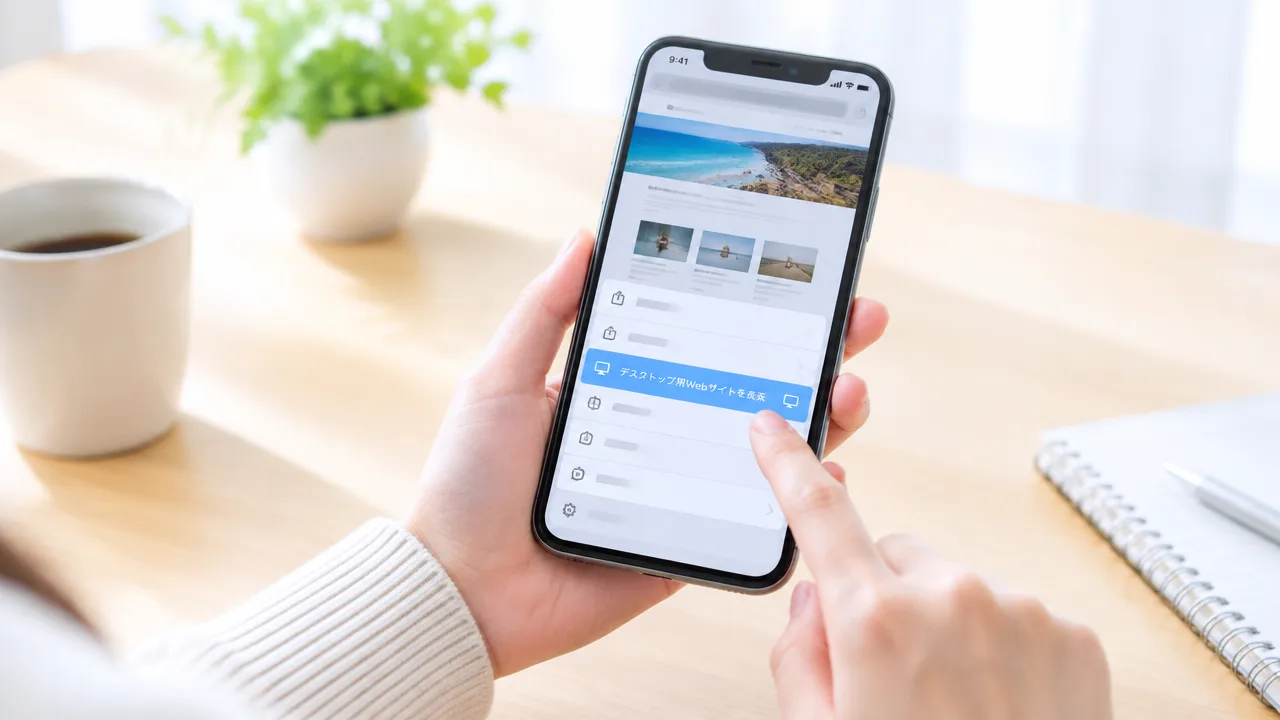
Safariの設定で「デスクトップ用Webサイトを表示」を有効にすると、対応しているWebサイトを開く際に、パソコン向けの表示を優先できます。
毎回サイトごとに切り替える手間を減らしたい場合は、すべてのWebサイトに適用する設定を利用しましょう。
ただし、サイト側の仕組みによっては、設定を有効にしてもスマートフォン向けの表示が使われる場合があります。
Safariの設定からデスクトップ用Webサイトの表示を有効にする
すべてのWebサイトでデスクトップ表示を優先したいときは、iPhoneの「設定」アプリから変更します。
-
「設定」アプリを開きます。
-
画面を下にスクロールし、「アプリ」をタップします。
-
アプリの一覧から「Safari」を選びます。
-
「デスクトップ用Webサイトを表示」または「デスクトップ用Webサイトの表示」をタップします。
-
「すべてのWebサイト」のスイッチをオンにします。
iOSのバージョンによっては、「アプリ」を経由せず、設定画面に「Safari」が直接表示されることがあります。
その場合は、「設定」から「Safari」を開き、「デスクトップ用Webサイトを表示」へ進んでください。
設定画面の表示名は、iOSのバージョンや機種によって少し異なる場合がありますが、「Safari」「デスクトップ用Webサイト」「すべてのWebサイト」を目印にすると見つけやすくなります。
| 設定する場所 | 適用される範囲 | 向いているケース |
|---|---|---|
| すべてのWebサイト | Safariで開く対応サイト全体 | パソコン向け表示を優先したい |
| 個別のWebサイト | 指定したサイトのみ | サイトによって表示を使い分けたい |
設定をオンにしたあと、すでに開いているページでは変更がすぐ反映されないことがあります。
Safariで対象ページを開き直すか、別のページへ移動してから戻ると、設定が反映されるか確認しやすくなります。
なお、デスクトップ表示は画面の横幅を単純に広げる機能ではありません。
パソコン向けの構成を用意しているWebサイトでは表示が切り替わりますが、画面幅に応じてレイアウトを変える仕組みを採用しているサイトでは、見た目が大きく変わらないことがあります。
また、ログイン画面や決済画面など、一部のページだけ表示方法を固定しているサイトもあります。
すべてのWebサイトの設定をオンにしても、すべてのページが必ずパソコン版になるわけではありません。
特定のサイトだけ設定を変更する方法
普段はスマートフォン向け表示を使い、一部のサイトだけデスクトップ表示にしたい場合は、Safariのページごとの設定を利用できます。
-
Safariで、表示を変更したいWebサイトを開きます。
-
アドレスバー付近にある「ぁあ」またはページメニューのボタンをタップします。
-
表示されたメニューから「Webサイトの設定」を選びます。
-
「デスクトップ用Webサイトを表示」のスイッチをオンにします。
-
「完了」をタップして、ページを開き直します。
iOSのバージョンによっては、ページメニュー内に「デスクトップ用Webサイトを表示」が直接表示されることもあります。
その場合は、項目をタップするだけで、そのWebサイトに対する表示を切り替えられます。
個別設定は、通販サイトの商品一覧や予約ページなど、パソコン向けの情報を確認したいサイトだけに適用したいときに便利です。
すべてのサイトをデスクトップ表示にすると、文字やボタンが小さくなり、横方向の操作が増えることがあります。
そのため、使いやすさを優先するなら、全体設定ではなく特定のサイトだけ変更する方法も検討しましょう。
一度設定したサイトは、そのサイトに対する表示設定として保存される場合があります。
別のサイトまで同じ表示になるときは、「すべてのWebサイト」の設定と、個別のWebサイトの設定をそれぞれ確認すると、意図した状態に戻しやすくなります。
Safariの表示不具合を改善するための確認事項
Safariでデスクトップ用サイトが正しく表示されないときは、まずWebサイトデータや設定を確認し、必要に応じてSafariとiPhoneを更新しましょう。
特に、キャッシュの影響やJavaScriptの無効化、コンテンツブロッカー、通信経路の設定が表示に関係している場合があります。
Webサイトデータと履歴を削除する
Safariに保存された古いWebサイトデータが残っていると、ページの表示や読み込みが不安定になることがあります。
改善を試す前に、Safariで開いているページを閉じ、必要なログイン情報や保存内容を確認しておくと安心です。
-
「設定」アプリを開きます。
-
「アプリ」から「Safari」を選びます。
-
「履歴とWebサイトデータを消去」をタップします。
-
対象となる期間を確認し、削除を実行します。
iOSのバージョンによっては、「設定」から直接「Safari」を開く構成になっている場合があります。
履歴とWebサイトデータを消去すると、Webサイトからログアウトされたり、保存されたサイト設定が削除されたりすることがあります。
すべてを消去したくない場合は、Safariの詳細設定にあるWebサイトデータから、特定のサイトだけを削除できることがあります。
削除後はSafariをいったん終了し、同じWebサイトを開き直して表示を確認します。
JavaScriptやコンテンツブロッカーの設定を確認する
現在のWebサイトには、メニューや画面の切り替えにJavaScriptを使用しているものがあります。
JavaScriptが無効になっていると、ページの一部が表示されなかったり、パソコン向けの画面に切り替わらなかったりする可能性があります。
「設定」アプリで「アプリ」「Safari」「詳細」の順に進み、「JavaScript」がオンになっているか確認しましょう。
また、広告や追跡を制限するコンテンツブロッカーを使っている場合、ページに必要な画像やスクリプトまで読み込まれないことがあります。
Safariで対象のページを開き、アドレスバー付近のページメニューから、コンテンツブロッカーを一時的にオフにできるか確認します。
確認後に表示が改善した場合は、そのWebサイトだけを許可対象にする方法を検討すると、他のサイトへの設定を変えずに済みます。
JavaScriptやコンテンツブロッカーを変更しても改善しない場合は、元の設定に戻しておきましょう。
VPNやプライベートリレーを一時的に確認する
VPNやiCloudプライベートリレーを利用していると、Webサイト側が接続元を通常とは異なる環境として扱うことがあります。
その結果、アクセス先の判定や読み込みに時間がかかり、想定したページが表示されない場合があります。
原因を切り分けるため、利用中のVPNアプリを一時停止し、同じWebサイトを再読み込みして変化を確認します。
iCloudプライベートリレーを利用している場合は、「設定」アプリからApple Accountの設定を開き、「iCloud」「プライベートリレー」の順に進んで状態を確認します。
通信設定を変更する前に、勤務先や学校などの端末管理ルールを確認してください。
VPNやプライベートリレーをオフにしたままにせず、確認が終わったら必要に応じて元の状態へ戻すことが大切です。
自宅のWi-Fiでは表示できても、モバイル通信では表示できない場合は、通信環境や接続先の制限もあわせて確認しましょう。
SafariとiPhoneを最新の状態にする
SafariはiOSの一部として更新されるため、SafariだけでなくiPhone本体のソフトウェアが最新か確認します。
古い状態のままだと、Webサイトの仕様変更との組み合わせによって、表示や操作に問題が起きることがあります。
-
「設定」アプリを開きます。
-
「一般」をタップします。
-
「ソフトウェアアップデート」を選びます。
-
更新が表示されている場合は、内容と空き容量を確認して実行します。
更新前には、バッテリー残量を確保し、必要なデータがバックアップされているか確認しておくと安心です。
更新後はiPhoneを再起動し、Safariで対象のWebサイトを開き直します。
ここまで確認しても特定のサイトだけ表示されない場合は、そのWebサイト側の対応状況や一時的な障害が影響している可能性もあります。
別のブラウザや別の通信環境で同じページを確認すると、iPhoneやSafariに原因があるのか、Webサイト側に原因があるのかを判断しやすくなります。
iPhoneのChromeでパソコン版サイトを表示する方法
iPhoneのChromeでパソコン版サイトを表示したいときは、ページを開いた状態でメニューから「デスクトップ用サイトをリクエスト」を選びます。
切り替えても表示が変わらない場合は、サイト側の仕様によってパソコン版が用意されていない、または一部の表示だけがスマートフォン向けに調整されている可能性があります。
ChromeのメニューからPC版サイトに切り替える
Chromeでは、表示中のページごとにパソコン版サイトをリクエストできます。
-
iPhoneでChromeを開き、パソコン版で見たいWebサイトにアクセスします。
-
画面下部または上部にある三点リーダーのメニューボタンをタップします。
-
メニュー内の「デスクトップ用サイトをリクエスト」を選びます。
-
ページが自動的に読み込まれたら、レイアウトやメニューの表示を確認します。
Chromeのバージョンや表示言語によって、項目名が「PC版サイトをリクエスト」など異なる場合があります。
メニュー内に該当する項目が見つからないときは、メニューを上方向にスクロールして、下のほうに表示されている項目も確認してみましょう。
ログインが必要なサービスでは、パソコン版へ切り替えたあとに再度ログインを求められることがあります。
また、画面の横幅を前提に作られたページでは、文字やボタンが小さく表示されることがあります。
その場合は、iPhoneを横向きにしたり、画面を拡大したりすると内容を確認しやすくなります。
| 確認する項目 | 見直すポイント |
|---|---|
| メニューの場所 | 三点リーダーをタップし、項目をスクロールする |
| 項目名 | 「デスクトップ用サイト」や「PC版サイト」などの表記を確認する |
| 切り替え後 | ページの再読み込みが完了するまで待つ |
| 表示の見やすさ | 横向き表示や画面の拡大を試す |
Chromeでも表示が変わらない場合にサイト側の仕様を確認する
デスクトップ用サイトをリクエストしてもスマートフォン向けのレイアウトが続く場合は、Chromeの操作が失敗したとは限りません。
Webサイト側が、アクセスした端末の種類に応じて表示を固定していることがあります。
たとえば、利用者の安全や操作性を優先して、スマートフォンでは専用画面だけを表示するサービスがあります。
動画配信、ネット通販、予約サービスなどでは、パソコン版とスマートフォン版で利用できる機能が異なる場合もあります。
まずは、ページ内やヘルプ画面に「パソコン版」「PCサイト」「ウェブ版」などの切り替え案内がないか確認してください。
サイト独自の切り替えボタンがある場合は、Chromeのメニューよりも、その案内が優先されることがあります。
-
トップページにパソコン版へのリンクが表示されていないか確認する
-
ページ下部に表示形式の切り替え項目がないか確認する
-
ログイン後の設定画面に表示方法の項目がないか確認する
-
そのサービスがスマートフォンのブラウザに対応しているか案内を確認する
特定のWebサイトだけ表示が変わらない場合は、そのサイトの仕様による可能性が高くなります。
一方、複数のサイトで同じ状態になる場合は、Chromeをいったん終了して開き直し、対象ページを再読み込みしてみましょう。
ページの内容によっては、デスクトップ表示に切り替えても、文字の大きさやボタン配置だけが変わり、パソコンと同じ画面にはならないことがあります。
デスクトップ用サイトのリクエストは、パソコン画面を完全に再現する機能ではありません。
パソコン版の表示や機能が必要でも、サイト側が対応していない場合は、提供元の案内に沿った利用方法を選ぶと安心です。
デスクトップ表示から通常のモバイル表示に戻す方法
Chromeでパソコン版サイトから通常のスマートフォン向け表示に戻すには、対象ページを開いたまま三点リーダーのメニューをタップし、「モバイルサイトをリクエスト」を選びます。
表示名はChromeのバージョンや設定によって異なり、デスクトップ表示中は同じ場所に「モバイル版サイト」などの項目が表示されることがあります。
-
モバイル表示に戻したいページをChromeで開きます。
-
三点リーダーのメニューボタンをタップします。
-
「モバイルサイトをリクエスト」などの項目を選びます。
-
ページが読み込まれ、スマートフォン向けのレイアウトに戻ったことを確認します。
項目を選んでも表示が戻らないときは、ページを再読み込みしてから確認します。
それでも変化がない場合は、Webサイト側が表示形式を固定している可能性があります。
パソコン版で開いたページを閉じて、同じサイトのトップページから入り直すと、通常のモバイル表示になることもあります。
表示を戻したあとも一部だけパソコン向けに見える場合は、サイト内の設定が保存されていることがあります。
そのときは、サイト内にある表示切り替えの案内を確認し、スマートフォン向け表示を選択してください。
デスクトップ表示から通常のモバイル表示に戻す方法
iPhoneのSafariでデスクトップ表示を通常のモバイル表示へ戻すには、表示中のページで「モバイル用Webサイトを表示」を選びます。
すべてのWebサイトがパソコン向けに表示される場合は、Safariの設定で「すべてのWebサイト」のデスクトップ表示をオフにすると、基本の表示をモバイル用へ戻せます。
Safariのページ設定からモバイル用Webサイトに戻す
特定のページだけをスマートフォン向けの表示に戻したいときは、Safariで対象ページを開いたままページ設定を変更します。
- Safariでモバイル表示に戻したいページを開きます。
- アドレスバーの左側にある「ぁあ」または「AA」をタップします。
- 表示されたメニューから「モバイル用Webサイトを表示」を選びます。
- ページが再読み込みされ、スマートフォン向けのレイアウトになったことを確認します。
iOSのバージョンによっては、アドレスバー付近のページメニューや「…」から表示設定を開く場合があります。
「モバイル用Webサイトを表示」が見当たらないときは、すでにモバイル表示になっている可能性があります。
一方、「デスクトップ用Webサイトを表示」と表示されている場合は、現在のページがすでにモバイル用表示になっているため、選択する必要はありません。
ページ単位の設定を確認する場合は、同じメニュー内にある「Webサイトの設定」を開きます。
そこでデスクトップ用Webサイトの設定が有効になっていれば、オフにしてからページを再読み込みしてください。
特定のサイトだけ表示を戻したい場合は、Safari全体の設定を変更する必要はありません。対象ページの設定だけを変更すると、ほかのサイトの表示方法を保ったまま調整できます。
ページを開き直したあとも見た目が変わらない場合は、Safariの戻るボタンで前のページへ戻り、サイトのトップページから入り直すと表示が切り替わることがあります。
すべてのサイトの設定をモバイル表示へ戻す
Safariで開く複数のWebサイトがデスクトップ表示になっているときは、すべてのサイトに適用される設定を確認します。
- iPhoneの「設定」アプリを開きます。
- 「アプリ」から「Safari」を選びます。
- 「デスクトップ用Webサイトを表示」をタップします。
- 「すべてのWebサイト」のスイッチをオフにします。
iOSのバージョンによっては、「設定」から「Safari」を開くと、すぐに「デスクトップ用Webサイトを表示」が表示されることがあります。
設定をオフにすると、Safariで新しく開くWebサイトは、基本的にスマートフォン向けの表示になります。
すでに開いているページには設定変更がすぐ反映されないことがあります。その場合は、対象ページを再読み込みするか、いったんタブを閉じてから開き直してください。
特定のサイトだけ個別設定が残っている場合は、全体設定をオフにしても、そのサイトだけデスクトップ表示が続くことがあります。
そのときは対象サイトを開き、ページ設定から「Webサイトの設定」を確認し、デスクトップ用Webサイトの設定をオフにします。
| 戻したい範囲 | 変更する場所 |
|---|---|
| 現在開いているページだけ | Safariのページ設定 |
| すべてのWebサイト | iPhoneの「設定」内にあるSafariの設定 |
設定後も一部のページだけパソコン向けに表示される場合は、そのWebサイトが独自に表示方法を管理していることがあります。
その場合は、サイト内の表示切り替えボタンや案内を確認し、スマートフォン向けの表示を選択してください。
まとめ
この記事のポイントをまとめます。
- Safariでデスクトップ用サイトが表示されないときは、ページ設定から表示を切り替える
- 切り替わらない場合は、ページの再読み込みやタブの開き直しを試す
- 「デスクトップ用Webサイトを表示」が見つからないときは、対象ページとアドレスバー付近を確認する
- サイトの仕組みによっては、デスクトップ表示を選んでもスマートフォン向けのままになる
- すべてのWebサイトでデスクトップ表示を優先する設定も利用できる
- 表示の不具合が続くときは、Webサイトデータや設定、更新状況を確認する
- Chromeではメニューから「デスクトップ用サイトをリクエスト」を選ぶ
- モバイル表示に戻すときは、ページ設定やSafariの設定から切り替える
iPhoneでデスクトップ用サイトが表示されないときは、まず現在開いているページの設定から表示を切り替えてみましょう。
変化がない場合も、再読み込みやタブの開き直し、Webサイトデータの確認などを順番に行うと、原因を整理しやすくなります。
それでもスマートフォン向けの表示が続くときは、サイト側の仕様による可能性もあるため、別のブラウザやパソコンでの表示も確認してみてください。
必要な設定だけを無理なく試しながら、自分が見やすい方法でWebサイトを利用しましょう。