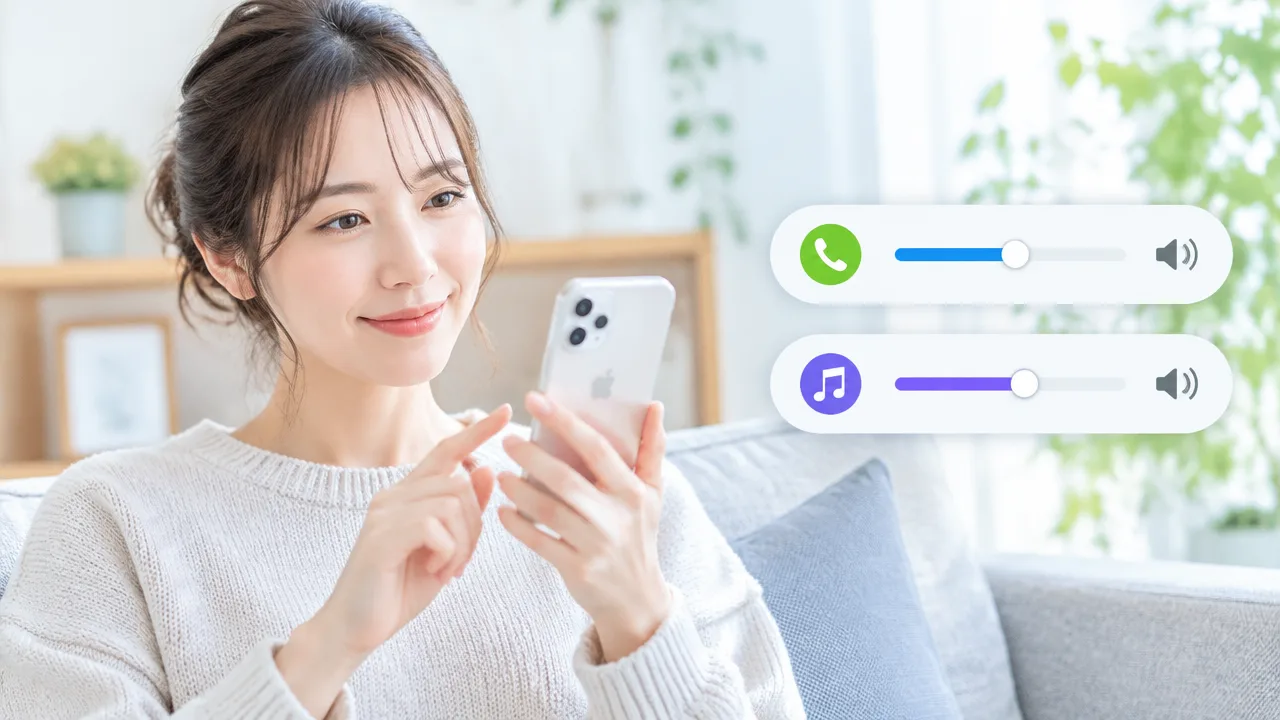
通話中に相手の声だけ大きくしたいのに、音楽や動画の音量まで変わってしまったように感じて、戸惑ったことはありませんか。
iPhoneでは、通話音量とメディア音量を用途ごとに別々に調整できますが、音量ボタンを押すタイミングによって変わる音量が異なります。
この記事では、通常の電話やFaceTime、LINE通話で相手の声を調整する方法から、音楽・動画・ゲームの音量、着信音や通知音の設定まで、わかりやすくご紹介します。
イヤホンやBluetooth機器を使っている場合の確認ポイントや、通話音量を最大にしても声が小さいときに見直したい点も確認していきましょう。
この記事でわかること
- 通話中に相手の声の大きさを調整する方法
- 音楽や動画などのメディア音量を変更する方法
- 着信音・通知音・アラーム音量を設定する方法
- イヤホンやBluetooth機器を使うときの音量確認と、声が小さいときの対処ポイント
iPhoneの通話音量とメディア音量は用途ごとに別々に調整できる
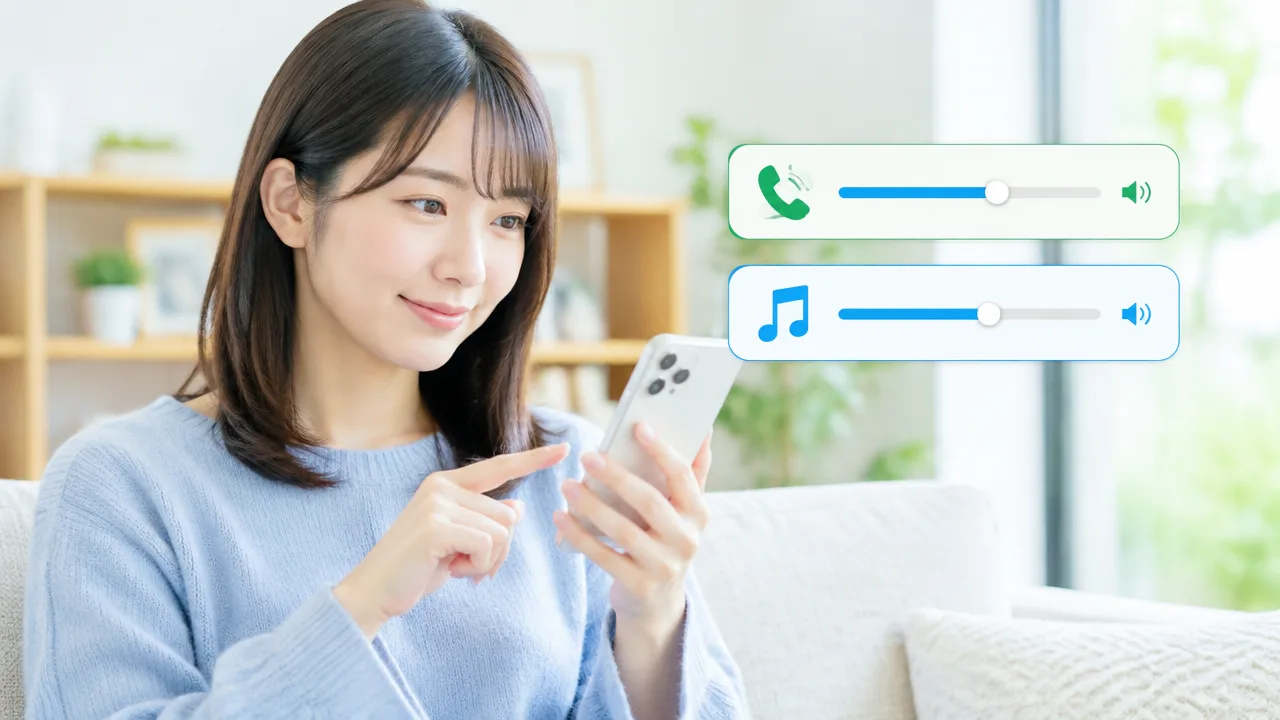
iPhoneでは、通話中の相手の声と、音楽や動画の音量を別々に調整できます。
音量ボタンを押したときに変わる音量は、その時点でiPhoneが何を再生・使用しているかによって切り替わります。
そのため、音楽を聴いているときに音量を下げても、次に電話をかけたときの相手の声まで同じように小さくなるとは限りません。
通話中は受話音量、音楽や動画の再生中はメディア音量が変わる
iPhoneの音量は、ひとつにまとめて管理されているわけではありません。
通話中に聞こえる相手の声は、通話用の音量として調整されます。
一方、音楽や動画、ゲームなどの音は、メディア音量として調整されます。
| iPhoneの使用状況 | 音量ボタンで変わる音量 |
|---|---|
| 通話中 | 相手の声の音量 |
| 音楽の再生中 | 音楽の音量 |
| 動画の再生中 | 動画の音量 |
| ゲームのプレイ中 | ゲーム内の音量 |
たとえば、通話中に相手の声が大きいと感じて音量を下げた場合、その操作は主に通話時の聞こえ方に反映されます。
その後、動画を再生したときは、動画の再生に使われるメディア音量が適用されるため、通話中とは異なる音量になることがあります。
反対に、音楽を聴きながら音量を調整しても、次の通話で相手の声が同じ音量になるとは限りません。
音量ボタンで調整される対象はそのときの使用状況で切り替わる
iPhoneの側面にある音量ボタンは、常に同じ種類の音量だけを変更するものではありません。
音量を変えたい音が現在再生されているかをiPhoneが判断し、その対象に合わせて音量が変わります。
-
通話画面を表示して通話しているときは、相手の声の音量が対象になります。
-
音楽や動画を再生しているときは、再生中のメディア音量が対象になります。
-
何も再生していない状態では、音量ボタンを押しても、意図した音量が変わったか分かりにくい場合があります。
音量ボタンを押したときは、画面に表示される音量バーや、実際に聞こえる音の大きさを確認すると、どの音量が変わったのか判断しやすくなります。
たとえば、動画を一時停止したまま音量ボタンを押すと、再生中に操作した場合とは異なる動作になることがあります。
音量を調整するときは、通話なら通話中、音楽や動画なら再生中というように、目的の音を実際に出しておくのがポイントです。
「音量を下げたのに、別の音まで小さくなった」と感じたときは、調整したタイミングとiPhoneの使用状況を確認してみましょう。
この仕組みを知っておくと、通話では相手の声を聞き取りやすい大きさにしながら、音楽や動画は好みの音量で楽しみやすくなります。
通話音量は通話中に音量ボタンで調整する
iPhoneの通話音量は、相手と通話している最中に側面の音量ボタンを押して調整します。
通話中に音量を上げれば相手の声が大きくなり、下げれば小さくなります。着信音や音楽の音量を変更するのではなく、通話中に聞こえる相手の声を調整するのがポイントです。
通常の電話で相手の声だけを大きくする方法
通常の電話で相手の声が聞き取りにくいときは、次の手順で調整します。
-
電話をかける、または電話に出て、相手と通話を始めます。
-
相手が話している状態で、iPhoneの側面にある音量を上げるボタンを押します。
-
画面に表示される音量バーを確認しながら、聞き取りやすい大きさに合わせます。
音量ボタンを一度押すごとに、通話中に聞こえる相手の声が少しずつ大きくなります。長く押し続けると、音量を続けて変更できます。
相手の声だけを大きくしたい場合は、必ず通話中に音量ボタンを操作しましょう。通話画面を開いているだけで、実際には通話が始まっていない状態では、通話音量の調整として反映されないことがあります。
通話中にスピーカーへ切り替えている場合も、音量ボタンで通話中の音の大きさを調整できます。ただし、通常の受話口で聞く場合とスピーカーで聞く場合では、音の広がり方や聞こえ方が変わるため、現在の通話方法を確認してから調整すると安心です。
通話音量は、相手の声が聞こえているタイミングで少しずつ変更するのがおすすめです。周囲が静かな場所では小さめでも聞き取れても、電車内や屋外など周囲の音が大きい場所では、同じ設定でも聞こえ方が変わる場合があります。
なお、音量を最大にしても相手の声が小さい場合は、音量設定以外の原因が関係している可能性があります。受話口がふさがっていないか、通話方法が意図せず切り替わっていないかなどは、別途確認してみましょう。
通話していないときは通話音量を個別に変更できない理由
通話していないときに音量ボタンを押しても、通話音量だけを指定して変更することはできません。これは、iPhoneが通話中の相手の声と、それ以外の音を別の使用状況として扱っているためです。
通話音量は、電話の相手の声をiPhoneから出力しているときに調整する音量です。そのため、通話が終了すると、音量ボタンを押しても通話中の音量を直接変更する操作にはなりません。
たとえば、次の通話で使いたい音量をあらかじめ設定しようとして、通話していない状態で音量を上げても、通話中の相手の声に対する設定として保存されるとは限りません。
次回の通話で相手の声を大きくしたいときは、通話が始まってから音量を上げるのが確実です。相手に「もしもし」と話してもらいながら調整すると、実際の聞こえ方を確認しやすくなります。
通話音量を調整するときは、以下の点を意識すると操作を間違えにくくなります。
-
通話が接続されている状態で操作する
-
相手の声が聞こえているタイミングで音量ボタンを押す
-
受話口で聞いているか、スピーカーで聞いているかを確認する
-
音量を上げすぎず、周囲に聞こえても問題ない大きさにする
このように、通話音量は通話中にその場で調整する仕組みです。通話前に音量ボタンを押すのではなく、相手の声が聞こえている状態で操作すると、目的の音量を変更しやすくなります。
音楽や動画などのメディア音量は再生中に調整する
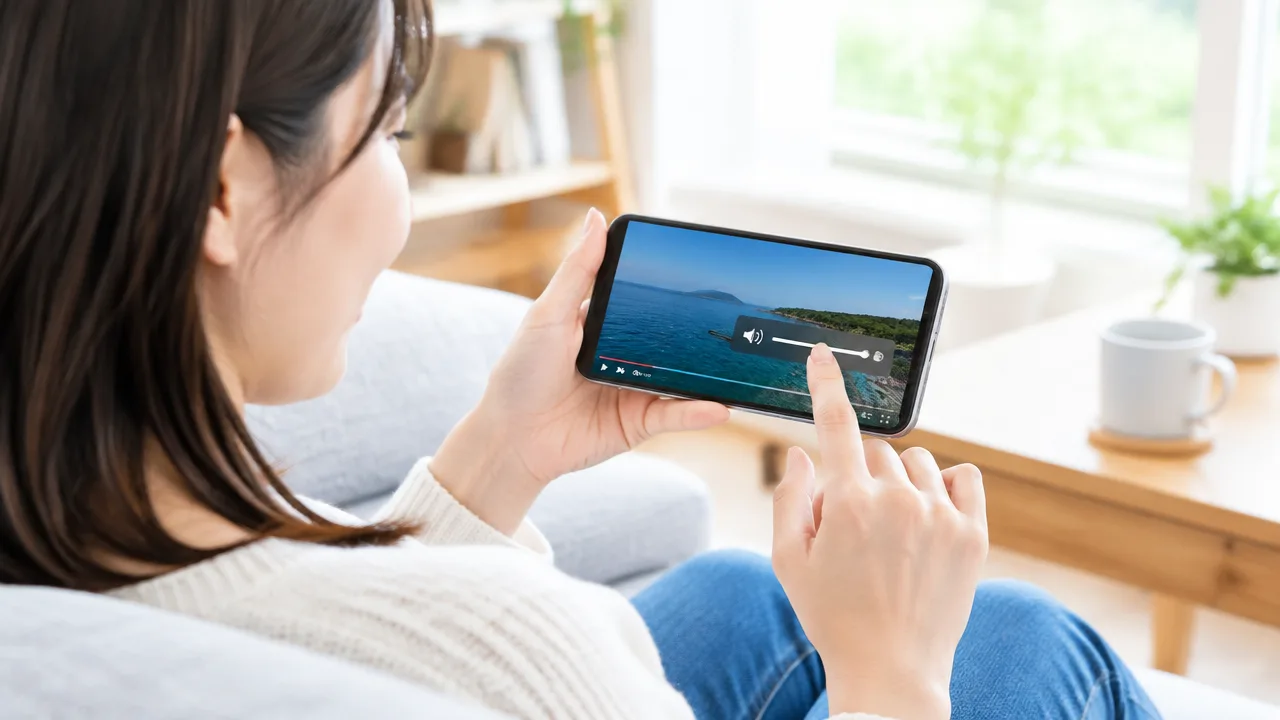
音楽や動画、ゲームの音量は、音声が再生されているときに音量ボタンを押すと調整できます。
本体側面のボタンだけでなく、コントロールセンターにある音量スライダーから変更することも可能です。
再生中の音声に合わせて操作することで、目的のメディア音量を調整しやすくなります。
音量ボタンで音楽・動画・ゲームの音量を変える方法
音楽や動画を再生した状態で、iPhone本体の側面にある音量ボタンを押します。
- 音楽や動画を再生する
- 本体側面の音量を上げるボタン、または下げるボタンを押す
- 画面に表示される音量表示を確認する
上のボタンを押すと音量が大きくなり、下のボタンを押すと小さくなります。
音量ボタンを押したときに画面へ表示されるバーが、再生中の音声に対する現在の音量です。
たとえば、動画を見ながら声が聞き取りにくいと感じたときは、動画を再生したまま音量を上げます。
音楽を聴いているときやゲームを操作しているときも、基本的には同じ方法で調整できます。
ゲームによっては、ゲーム内の設定画面に音楽や効果音の項目が用意されている場合があります。
iPhoneの音量ボタンで全体のメディア音量を調整したうえで、必要に応じてゲーム内の音量設定も確認すると、好みに合わせやすくなります。
動画や音楽の再生を止めた状態では、音量ボタンを押しても、再生中のメディア音量を確認しながら調整できません。
聞こえ方を確かめたいときは、実際に音声を再生しながら少しずつ変更するのがおすすめです。
コントロールセンターからメディア音量を調整する方法
音量ボタンを使わずに調整したいときは、コントロールセンターの音量スライダーを利用できます。
- 音楽や動画などを再生する
- 画面の右上から下へスワイプしてコントロールセンターを開く
- スピーカーのマークが付いた音量スライダーを探す
- スライダーを上下に動かして音量を調整する
ホームボタンがあるiPhoneでは、画面の下端から上へスワイプするとコントロールセンターを開けます。
音量スライダーを上へ動かすと音が大きくなり、下へ動かすと小さくなります。
スライダーは細かく動かせるため、音量ボタンを何度も押すよりも、希望する大きさへ一度に近づけやすい方法です。
| 調整方法 | 向いている場面 |
|---|---|
| 本体の音量ボタン | 音楽や動画を見ながら、すぐに変更したいとき |
| コントロールセンター | 現在の音量を見ながら、細かく調整したいとき |
コントロールセンターには再生や一時停止の操作も表示されるため、音声を確認しながら音量を変更できます。
音量を下げても音が大きく感じるときは、周囲の環境や再生している作品によって聞こえ方が異なることがあります。
反対に、音量を上げても聞き取りにくい場合は、動画や音楽アプリ側の音量設定が別に用意されていないか確認してみましょう。
メディア音量は、再生中の音声を確認しながら調整すると、音楽・動画・ゲームをそれぞれ快適な大きさで楽しみやすくなります。
着信音・通知音・アラーム音量はメディア音量と別に設定する
iPhoneの着信音・通知音・アラーム音量は、音楽や動画などのメディア音量とは別に調整できます。
「設定」の「サウンドと触覚」で着信音と通知音の音量を決めておくと、メディア音量を変えても基本的に影響しません。
ただし、音量ボタンで着信音量まで変わる設定になっている場合は、設定を切り替えておくと管理しやすくなります。
「設定」の「サウンドと触覚」で着信音と通知音を調整する
着信音や通知音の大きさは、iPhoneの設定アプリから変更できます。
- 「設定」を開く
- 「サウンドと触覚」をタップする
- 「着信音と通知音」のスライダーを動かす
スライダーを右へ動かすと、電話の着信音やメッセージなどの通知音が大きくなります。
左へ動かすと、着信音や通知音が小さくなります。
この音量は、iPhone本体から鳴る着信音や通知音を確認しながら調整するためのものです。
機種や設定によっては、スライダーを動かしたときに着信音が試しに再生されることがあります。
周囲に人がいる場所で確認するときは、音量を控えめにしてから調整すると安心です。
アラームの音量も、通常はこの「着信音と通知音」の設定が基準になります。
アラームだけを小さくしたい場合は、着信音や通知音まで小さくなる可能性があるため、変更後に必要な音量を確認しましょう。
なお、時計アプリで選んでいるアラーム音が「なし」になっている場合や、音源によっては音が鳴らないことがあります。
「ボタンで変更」を使って音量ボタンの動きを切り替える
「サウンドと触覚」には、「ボタンで変更」という項目があります。
この項目をオンにするかオフにするかで、本体側面の音量ボタンが着信音量へ与える影響を切り替えられます。
| 設定 | 音量ボタンの主な動き | 向いている使い方 |
|---|---|---|
| オン | 状況に応じて着信音・通知音の音量も変更 | ボタンだけでさまざまな音量を調整したいとき |
| オフ | 着信音・通知音の音量を固定しやすい | 着信音を一定に保ちたいとき |
「ボタンで変更」をオンにする手順は次のとおりです。
- 「設定」を開く
- 「サウンドと触覚」をタップする
- 「ボタンで変更」をオンにする
オンにすると、音楽や動画を再生していないときに音量ボタンを押した際、着信音や通知音の音量が変わることがあります。
反対に、着信音を意図せず変えたくない場合は、「ボタンで変更」をオフにします。
着信音の大きさを設定画面で決めたあと、音量ボタンで変わらないようにしたい人には、オフの設定が適しています。
着信音量を固定したままメディア音量を変える方法
着信音量を固定して音楽や動画の音だけを変えたい場合は、まず「設定」の「サウンドと触覚」を開き、「ボタンで変更」をオフにします。
次に、着信音と通知音のスライダーを希望する大きさへ調整します。
この状態にすると、本体側面の音量ボタンを押しても、設定した着信音量が変わりにくくなります。
そのうえで、音楽や動画を再生しているときに、再生画面側の音量操作を使ってメディア音量を調整します。
音量を変更する対象を確認してから操作することが、着信音とメディア音量を別々に保つポイントです。
たとえば、仕事中は着信音を聞き取りやすい大きさに固定し、休憩中だけ音楽の音量を下げるといった使い分けができます。
音量ボタンを押したときに想定と違う音量が変わる場合は、「ボタンで変更」のオン・オフを確認しましょう。
設定後は、着信音・通知音・アラームが必要な大きさで鳴るかを、音量を下げすぎないよう注意しながら確認しておくと安心です。
イヤホンやBluetooth機器では接続先ごとに音量を確認する
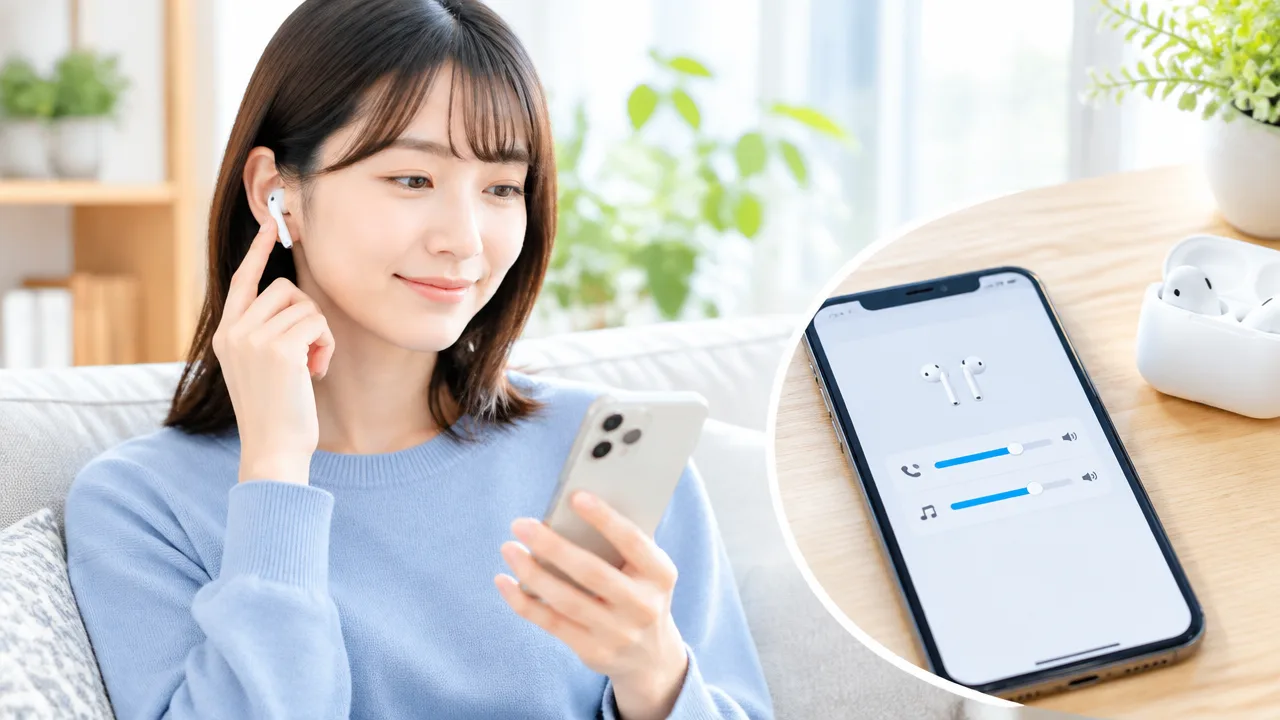
イヤホンやBluetooth機器を使うときは、iPhone側と接続先の機器側で音量を確認しましょう。
iPhoneの音量が適切でも、イヤホンやスピーカー側の音量が小さいと、再生音や通話音が小さく聞こえることがあります。
反対に、接続先の音量が大きい状態で急に音声を再生すると、音が大きく聞こえる場合があるため、再生前に音量を下げておくと安心です。
AirPodsやEarPodsの通話音量とメディア音量を調整する
AirPodsやEarPodsをiPhoneに接続している場合は、基本的にiPhoneの側面にある音量ボタンやコントロールセンターから音量を調整できます。
音楽や動画を再生しているときに音量ボタンを押すと、再生中のメディア音量が変わります。
電話や音声通話の最中に音量ボタンを押すと、相手の声を聞くための通話音量を調整できます。
操作するタイミングによって調整される音量が異なるため、実際に聞きたい音声を再生しながら操作することがポイントです。
音量ボタンが使いにくいときは、画面右上から下へスワイプしてコントロールセンターを開き、音量スライダーを動かす方法もあります。
AirPodsのモデルによっては、軸を押す操作やタッチ操作などで再生や通話を操作できますが、音量の変更方法や対応する操作はモデルによって異なります。
イヤホン本体から音量を変えられない場合は、iPhoneの音量ボタンやコントロールセンターを使うと確認しやすくなります。
音が出ないときは、イヤホンが耳に装着されているか、iPhoneに接続されているか、出力先が別の機器になっていないかを確認しましょう。
| 確認する場面 | 主に調整する音量 | 操作の例 |
|---|---|---|
| 音楽や動画の再生中 | メディア音量 | 音量ボタン、コントロールセンター |
| 電話や音声通話の最中 | 通話音量 | 音量ボタン、コントロールセンター |
| 音が聞こえないとき | 接続状態と出力先 | Bluetooth設定、再生先の確認 |
Bluetoothスピーカー接続時に音の出力先と音量を確認する
Bluetoothスピーカーを使うときは、まず音声がiPhone本体ではなく、目的のスピーカーから出ているかを確認します。
音楽や動画の再生画面、またはコントロールセンターに表示される再生先のボタンをタップすると、現在の出力先を確認できます。
一覧に複数の機器が表示される場合は、使用したいBluetoothスピーカーを選びます。
接続先を選んだあと、iPhoneの音量スライダーを動かして音量を調整します。
スピーカー本体に音量ボタンやダイヤルがある場合は、iPhone側の音量とスピーカー側の音量の両方を確認しましょう。
どちらか一方の音量が小さすぎると、iPhoneの音量を上げても十分な大きさにならないことがあります。
一方で、両方を大きく設定すると音が急に大きくなる可能性があるため、最初は小さめの音量から少しずつ調整するのがおすすめです。
Bluetoothスピーカーから音が出ない場合は、次の順番で確認すると原因を切り分けやすくなります。
-
Bluetoothがオンになっているか確認する
-
目的のスピーカーが「接続済み」になっているか確認する
-
再生先がそのスピーカーに設定されているか確認する
-
iPhone側とスピーカー側の音量を確認する
-
必要に応じて、Bluetoothの接続をいったん解除して再接続する
スピーカーの電源が入っていても、別のスマートフォンやタブレットに接続されていると、iPhoneから音が出ないことがあります。
「接続されているか」と「音の出力先が合っているか」は別々に確認すると、音量設定の見落としを防ぎやすくなります。
イヤホンやBluetooth機器を切り替えたあとは、接続先ごとに音量の聞こえ方が異なることがあります。
通話や再生を始める前に、使用する機器から小さな音で確認しておくと、周囲に配慮しながら音量を調整できます。
FaceTimeやLINE通話も通話中に音量ボタンで調整する
FaceTimeやLINEの音声通話・ビデオ通話も、通話中にiPhone本体の音量ボタンを押すと、相手の声の大きさを調整できます。
通話を始める前に音量ボタンを押すと着信音や通知音などが変わる場合があるため、相手とつながったあとに調整するのがポイントです。
相手の声が小さいときは音量を上げ、周囲に音が漏れやすいときや声が大きすぎるときは音量を下げて、聞き取りやすい大きさに合わせましょう。
アプリ通話中に変わる音量の種類
iPhoneでは、操作している場面によって音量ボタンで調整される音の種類が変わります。
FaceTimeやLINEで通話中に音量ボタンを押した場合は、基本的に通話音声、つまり相手の声の音量が変わります。
一方で、通話をしていない状態で音量ボタンを押すと、設定によっては着信音や通知音の音量が変わることがあります。
| 操作するタイミング | 主に調整される音量 |
|---|---|
| FaceTimeやLINEで通話中 | 相手の声などの通話音量 |
| 通話をしていないとき | 着信音や通知音など |
| 音楽や動画の再生中 | 再生している音声の音量 |
通話中に音楽や動画など、別の音声を同時に再生すると、アプリやiPhoneの状態によって聞こえ方が変わることがあります。
たとえば、通話画面を表示したまま別の音声を再生すると、通話音声と再生音声が同時に聞こえる場合があります。
このとき音量ボタンでどの音が変わるか分かりにくい場合は、いったん再生を停止し、相手の声だけが聞こえる状態で音量を調整すると確認しやすくなります。
音量ボタンを押すときは、必ず通話中かどうかを確認すると、意図しない音量変更を防ぎやすくなります。
また、LINE通話では通話画面の表示やボタンの位置が、音声通話とビデオ通話で異なることがあります。
画面を操作している途中で誤ってミュートや通話終了を選ばないよう、音量を変えるだけなら本体側面の音量ボタンを使うと安心です。
通話音声が本体スピーカーから出ているか確認する方法
相手の声が小さいときは、音量設定だけでなく、音声の出力先が本体スピーカーになっているかも確認しましょう。
FaceTimeやLINEの通話画面を開き、スピーカーの切り替えボタンや音声出力に関するボタンを確認します。
スピーカーがオフになっている場合は、iPhoneを耳に近づけて聞く受話口から音が出ていることがあります。
スピーカーをオンにすると、本体のスピーカーから相手の声が聞こえる状態になります。
確認するときは、次の手順で操作します。
- FaceTimeまたはLINEで通話を開始する
- 通話画面を表示し、スピーカーや音声出力のボタンを確認する
- スピーカーがオフの場合は、スピーカーをオンにする
- 相手に話してもらい、聞こえ方を確認する
- 必要に応じて、本体側面の音量ボタンで調整する
スピーカーをオンにしたあとも音が出ない場合は、通話画面の音声出力先に別の機器が表示されていないか確認します。
イヤホンやほかの音声機器が選ばれていると、相手の声がiPhone本体ではなく、その機器から聞こえることがあります。
iPhone本体から聞きたい場合は、通話画面の音声出力先を開き、iPhoneを選択します。
通話画面を閉じている場合は、画面右上から下にスワイプしてコントロールセンターを表示し、再生中の音声や出力先を確認できることもあります。
ただし、表示される項目や操作方法は、iOSのバージョンやアプリの状態によって異なる場合があります。
音声の出力先を本体スピーカーに戻したあと、相手の声を聞きながら音量ボタンで少しずつ調整すると、聞きやすい大きさを見つけやすくなります。
通話音量を最大にしても相手の声が小さいときの確認ポイント
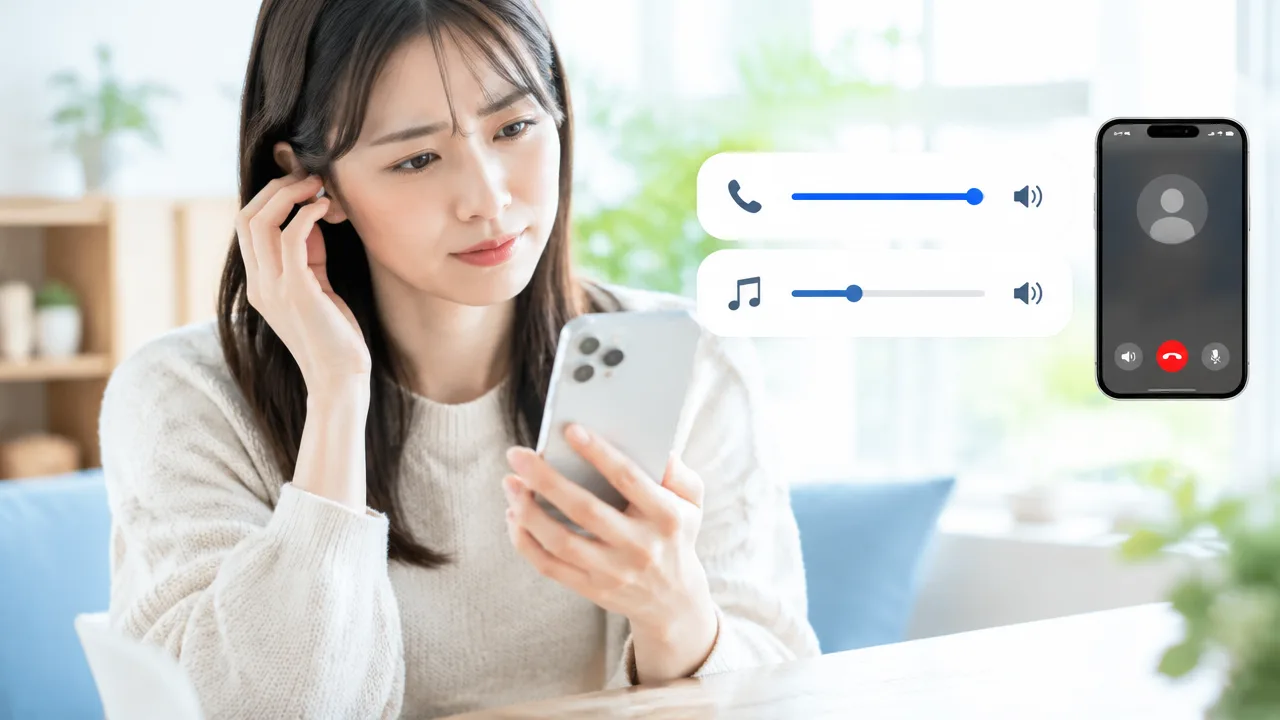
通話音量を最大にしても相手の声が小さいときは、音量設定以外の原因を確認しましょう。
受話口やスピーカーがふさがっていないか、音声の出力先が別の機器になっていないか、通話やヘッドフォンに関する設定が影響していないかを順番に確認すると、原因を見つけやすくなります。
受話口やスピーカーをふさいでいないか確認する
iPhoneの受話口やスピーカーに、ケースや保護フィルムの一部が重なっていると、相手の声が聞こえにくくなることがあります。
特に、画面上部にある細長い受話口や、本体下部のスピーカー部分を確認してみましょう。
- ケースが受話口やスピーカーにかかっていないか
- 保護フィルムが受話口の位置からずれていないか
- ほこりや汚れが音の通り道をふさいでいないか
- 手や衣類でスピーカー部分を覆っていないか
ケースや保護フィルムを一時的に外して通話し、聞こえ方が変わるかを確認すると、アクセサリが原因かどうかを判断しやすくなります。
汚れが気になる場合は、電源を切ってから、乾いたやわらかい布で表面を軽く拭き取ります。
細い道具を差し込んだり、液体や強い風を使ったりするのは避けてください。
通話時にiPhoneを耳へ当てる位置がずれていると、受話口から出る音が聞き取りにくく感じることもあります。
受話口の位置を耳に合わせ、周囲が静かな場所で相手の声を確認してみましょう。
出力先やBluetooth接続を確認する
相手の声が小さいのではなく、iPhoneとは別の機器から音が出ている可能性もあります。
以前接続したイヤホンや車載機器などが近くにあると、通話音声の出力先が自動的に切り替わることがあります。
| 確認する項目 | 見直すポイント |
|---|---|
| 通話画面の音声出力先 | 意図しないイヤホンや車載機器が選ばれていないか |
| Bluetooth | 接続中の機器に心当たりがあるか |
| イヤホンの装着状態 | 片側だけ装着していないか、音が出る部分をふさいでいないか |
| 本体での聞こえ方 | 出力先をiPhoneに戻したときに改善するか |
通話画面の音声出力先に見慣れない機器が表示されている場合は、いったんiPhone本体を選択して聞こえ方を比べます。
Bluetooth機器を使わない場合は、機器側の電源を切るか、設定画面から接続状態を確認します。
イヤホンを使っている場合は、イヤホン側の音量操作や装着状態も確認してください。
iPhone本体では普通に聞こえるなら、通話音量ではなく、接続機器側の音量や設定が関係している可能性があります。
接続を切り替えたあとも聞こえ方が変わらない場合は、iPhoneを再起動してからもう一度確認すると切り分けに役立ちます。
電話ノイズキャンセリングやヘッドフォン調整を見直す
アクセシビリティの音声設定を変更している場合は、電話やヘッドフォンに関する項目も確認しましょう。
設定を開き、「アクセシビリティ」から「オーディオとビジュアル」などの項目を確認します。
表示される項目名や場所は、iOSのバージョンやiPhoneの機種によって異なる場合があります。
「電話ノイズキャンセリング」が表示されている場合は、現在の設定を確認し、オンとオフを切り替えて聞こえ方を比べてみます。
この設定は、受話口で通話するときの周囲の音の聞こえ方に関係するため、環境によっては相手の声の印象が変わることがあります。
イヤホンや対応するヘッドフォンを使っている場合は、「ヘッドフォン調整」の設定も確認します。
音のバランスや調整内容が変更されていると、相手の声が聞き取りにくく感じることがあるため、設定をいったん見直して標準に近い状態で比べると確認しやすくなります。
ただし、設定を変更しても聞こえ方が必ず改善するとは限りません。
複数の通話相手や別の通話アプリでも同じ状態が続く場合は、本体側の受話口やスピーカーの状態を確認することが大切です。
一方で、特定のイヤホンや特定の場所でだけ声が小さい場合は、接続機器や周囲の環境を優先して見直すと原因を絞り込みやすくなります。
iPhoneではアプリごとの音量を個別に固定する機能は限られている
iPhoneでは、アプリごとに異なる音量を設定し、その状態を常に固定しておく機能は限られています。
基本的には、iPhone全体の音量設定と、各アプリに用意された音量設定を組み合わせて調整します。
「このアプリだけ小さくする」「別のアプリだけ大きくする」といった設定を、iPhoneの標準機能だけで自由に保存できるとは限りません。
通話音量とメディア音量をアプリごとに分ける場合の注意点
通話アプリには、通話中の相手の声を調整する音量と、アプリ内で再生する音声の音量が用意されている場合があります。
たとえば、通話中に相手の声を聞く音量と、通話アプリ内の動画や通知音の音量は、同じ扱いにならないことがあります。
一方で、iPhoneの標準機能には、アプリごとに音量を細かく割り当てる専用のミキサー機能はありません。
そのため、複数のアプリを使い分けるときは、アプリ内に音量設定があるかどうかを確認することが大切です。
-
アプリ内の設定に音量項目がある場合は、そのアプリ側で調整する
-
動画や音楽の再生音は、再生中のメディア音量として調整する
-
通話中の相手の声は、通話画面を表示した状態で調整する
-
アプリを閉じたり別の音声を再生したりすると、音量の扱いが変わる場合がある
アプリ側に音量設定がない場合は、iPhoneの音量ボタンやコントロールセンターで調整することになります。
この方法では、設定した音量が特定のアプリだけに保存されるとは限らず、次に別の音声を再生したときの聞こえ方にも影響することがあります。
また、音楽や動画を再生しながら通話アプリを使うと、片方の音声が一時停止したり、音量が自動的に小さくなったりすることがあります。
これはアプリや音声の種類によって動作が異なるため、アプリごとの音量設定だけで解決できない場合があります。
アプリごとの音量を完全に固定したい場合は、iPhoneの標準機能だけでは対応できないケースがあると覚えておきましょう。
音量を毎回調整する手間を減らしたいときは、よく使うアプリの設定画面に音量項目がないか確認し、必要に応じて再生前に音量を見直す方法が現実的です。
iOSのバージョンによって表示や設定項目が異なる場合
iPhoneの設定画面やアプリの音量項目は、iOSのバージョン、iPhoneの機種、アプリの更新状況によって異なる場合があります。
同じアプリでも、アップデートによって設定項目の名称や配置が変わることがあります。
音量に関する設定を探すときは、まずアプリを開き、設定やアカウントに関する画面を確認します。
「音量」「サウンド」「再生」「通知」などの項目があれば、アプリ独自の音声設定を変更できる可能性があります。
ただし、アプリ内に設定項目があっても、通話中の相手の声やiPhone全体のメディア音量とは別の音量を調整している場合があります。
設定を変更したあとに、実際に音声を再生して意図した範囲だけが変わったか確認すると、設定の違いを把握しやすくなります。
iOSの設定については、設定を開いて検索欄に「音量」や「サウンド」と入力すると、関連する項目を見つけやすくなります。
ただし、検索結果や表示される項目名も、iOSのバージョンや機種によって変わることがあります。
| 確認したい内容 | 確認する場所の目安 |
|---|---|
| アプリ独自の再生音 | アプリ内の設定や再生画面 |
| iPhone全体のメディア音量 | 音量ボタンやコントロールセンター |
| iOSのサウンド関連設定 | 「設定」内のサウンドやアクセシビリティに関する項目 |
設定項目が見つからない場合は、アプリとiOSを最新の状態にしたうえで、アプリのヘルプや公式案内も確認すると安心です。
なお、アップデートによって音量の動作が変わることもあるため、以前と同じ設定でも聞こえ方が異なる場合があります。
iPhoneでアプリごとの音量を調整するときは、iPhone本体の音量、アプリ内の音量、通話中の音量を別々に考えると、設定場所を整理しやすくなります。
まとめ
この記事のポイントをまとめます。
- iPhoneの通話音量とメディア音量は、用途に応じて別々に調整できます。
- 通話音量は、相手とつながっている最中に音量ボタンで変更します。
- 音楽や動画、ゲームの音量は、再生中に音量ボタンやコントロールセンターで調整します。
- 着信音・通知音・アラーム音量は、「設定」の「サウンドと触覚」から設定できます。
- 音量ボタンで着信音と通知音を変えたくない場合は、設定を見直しておくと管理しやすくなります。
- イヤホンやBluetooth機器を使うときは、iPhoneと接続先の両方の音量を確認しましょう。
- FaceTimeやLINE通話も、相手とつながったあとに音量ボタンで声の大きさを調整できます。
- 通話音量を上げても聞こえにくいときは、受話口や音声の出力先なども確認しましょう。
- アプリごとの音量を個別に固定する機能は限られているため、iPhone全体の設定と各アプリの設定を使い分けます。
iPhoneの音量は、何を使っているときに調整するかによって、変更される項目が異なります。
相手の声を大きくしたいときは通話中に、音楽や動画の音を変えたいときは再生中に音量ボタンを押すことが大切です。
着信音や通知音はサウンド設定から整えておくと、普段の音量管理がより分かりやすくなります。
イヤホンなどを使う場合も接続先の音量を確認しながら、自分が聞き取りやすく、周囲にも配慮できる音量に設定してみてください。