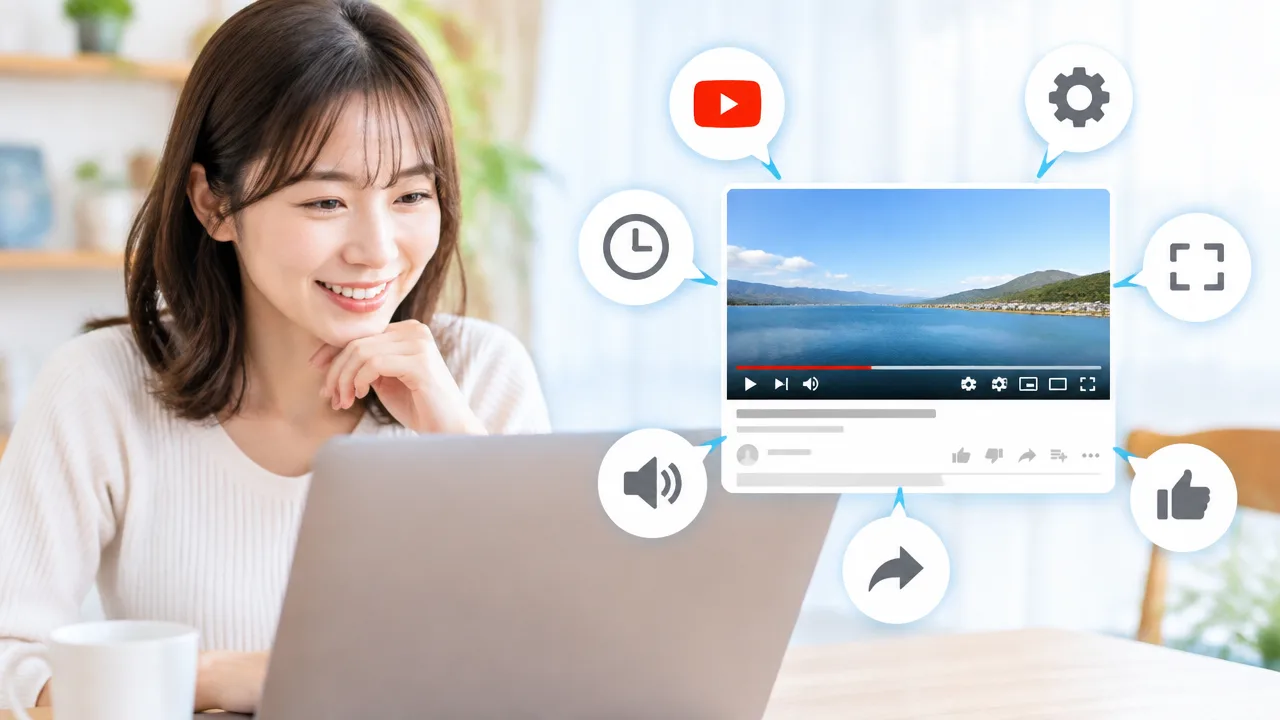
YouTubeを見ていると、再生画面のすみにある三角形やスピーカー、四角形のマークが何を意味するのか迷うことはありませんか。
高評価や共有、保存のマークだけでなく、「LIVE」や「Premiere」、テレビのようなキャストマークなど、表示されるマークにはそれぞれ役割があります。
マークの意味がわかると、動画の再生方法を変えたり、気になる動画を整理したりする操作がスムーズになります。
この記事では、スマートフォンやパソコンで表示されるYouTubeの画面マークを、使う場面ごとにやさしく解説します。
画面に突然見慣れないマークが表示されたときも、どのような機能なのか落ち着いて確認できるようになりますよ。
この記事でわかること
- YouTubeの再生画面にある基本的なマークの意味
- 高評価・コメント・共有・保存などのマークの使い方
- 「LIVE」や「Premiere」、キャストマークが示す内容
- スマートフォンやパソコン、Shortsでマークを表示・非表示にする方法
YouTube画面のマークは操作や動画の状態を示しています
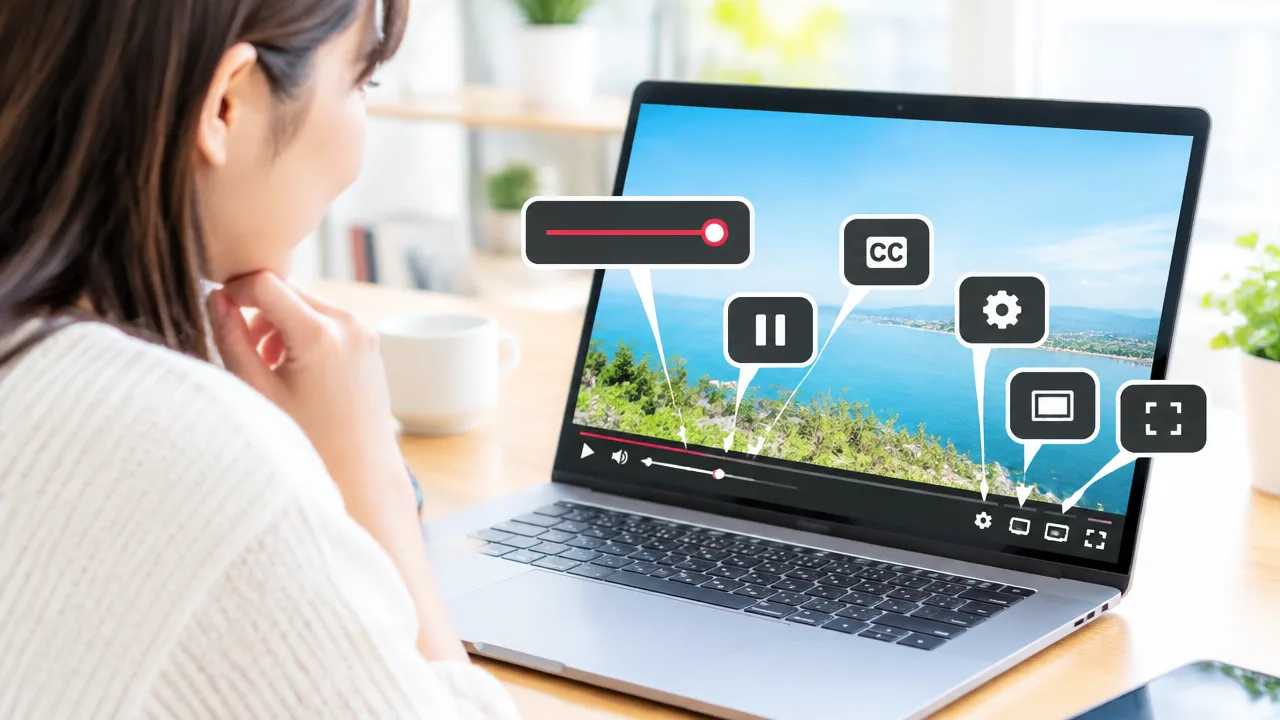
YouTube画面に表示されるマークは、動画を再生したり音量を調整したりするための操作ボタンです。
三角形の再生マークやスピーカーのマークなど、形の特徴を覚えておくと、初めて見る画面でも迷いにくくなります。
マークはスマートフォンやパソコンなどの利用環境によって、表示される位置や大きさが少し変わることがありますが、基本的な役割はほぼ共通しています。
動画の画面を一度タップまたはクリックすると、再生に関するマークが表示されます。
再生・一時停止・早送り・巻き戻しのマーク
動画を再生していないときに表示される三角形のマークは、再生ボタンです。
このマークを押すと動画が始まり、再生中は縦の線が2本並んだ一時停止マークに変わります。
一時停止マークを押すと、その場で動画を止められるため、内容を確認したいときや席を外すときに便利です。
| マークの例 | 主な役割 |
|---|---|
| 三角形 | 動画を再生する |
| 縦線が2本 | 動画を一時停止する |
| 左向きの矢印や「10」などの表示 | 少し前の場面に戻る |
| 右向きの矢印や「10」などの表示 | 少し先の場面へ進む |
画面の左右にある矢印のようなマークは、動画を一定の秒数だけ前後へ移動させる操作に使います。
見逃した場面をもう一度確認したいときは左向きのマークを使い、すでに見た場面を飛ばしたいときは右向きのマークを使います。
パソコンでは、動画下部にある横長の再生バーをクリックして、見たい位置へ直接移動できる場合もあります。
再生バーの色が付いた部分は、動画の再生が進んだ範囲を表しています。
ただし、広告や通信状況などによって操作の反応が遅れることもあるため、マークを連続して押さず、少し待ってから確認すると安心です。
音量とミュートを切り替えるマーク
スピーカーの形をしたマークは、動画の音量を調整するためのボタンです。
スピーカーから音の波が出ているように見えるときは音声が出る設定で、マークの近くにあるバーを動かすと音量を上げ下げできます。
スピーカーマークに斜線が付いている場合は、音を消すミュートの状態です。
ミュート中にスピーカーマークを押すと、音声が出る状態に戻せます。
- 音が出ないときは、ミュートになっていないか確認する
- 端末本体の音量が小さくなっていないか確認する
- イヤホンや外部スピーカーを使っている場合は、接続先を確認する
動画側の音量を上げても、スマートフォンやパソコン本体が消音になっていると音は聞こえません。
反対に、周囲の人へ音を聞かれたくないときは、ミュートにして字幕を利用する方法もあります。
字幕や画質を設定するマーク
「字幕」や「CC」と表示されたマークは、動画の字幕をオンまたはオフにするためのものです。
字幕に対応している動画では、話している内容を文字で確認できます。
字幕の表示内容や言語は動画によって異なり、自動で作成された字幕が用意されている場合もあります。
字幕を消したいときは、もう一度同じマークを押すとオフにできます。
歯車の形をした設定マークを押すと、画質や再生速度などの項目を選べる画面が開きます。
画質は、数字が大きいほど細かく表示される傾向がありますが、通信量や読み込み時間が増えることがあります。
映像が途中で止まりやすいときは、画質を少し下げると再生しやすくなる場合があります。
一方で、文字や細かな部分をはっきり見たいときは、通信環境を確認したうえで、より高い画質を選ぶとよいでしょう。
| 設定項目 | 選ぶとできること |
|---|---|
| 字幕 | 字幕の表示や非表示を切り替える |
| 画質 | 映像の細かさを変更する |
| 再生速度 | 動画の再生の速さを変更する |
マークが見当たらない場合は、動画画面をタップまたはクリックして操作ボタンを表示してみましょう。
このように、再生、音声、字幕、画質に関するマークを見分けられると、自分が見やすい状態に画面を整えやすくなります。
再生画面の右下にあるマークで表示方法を変えられます
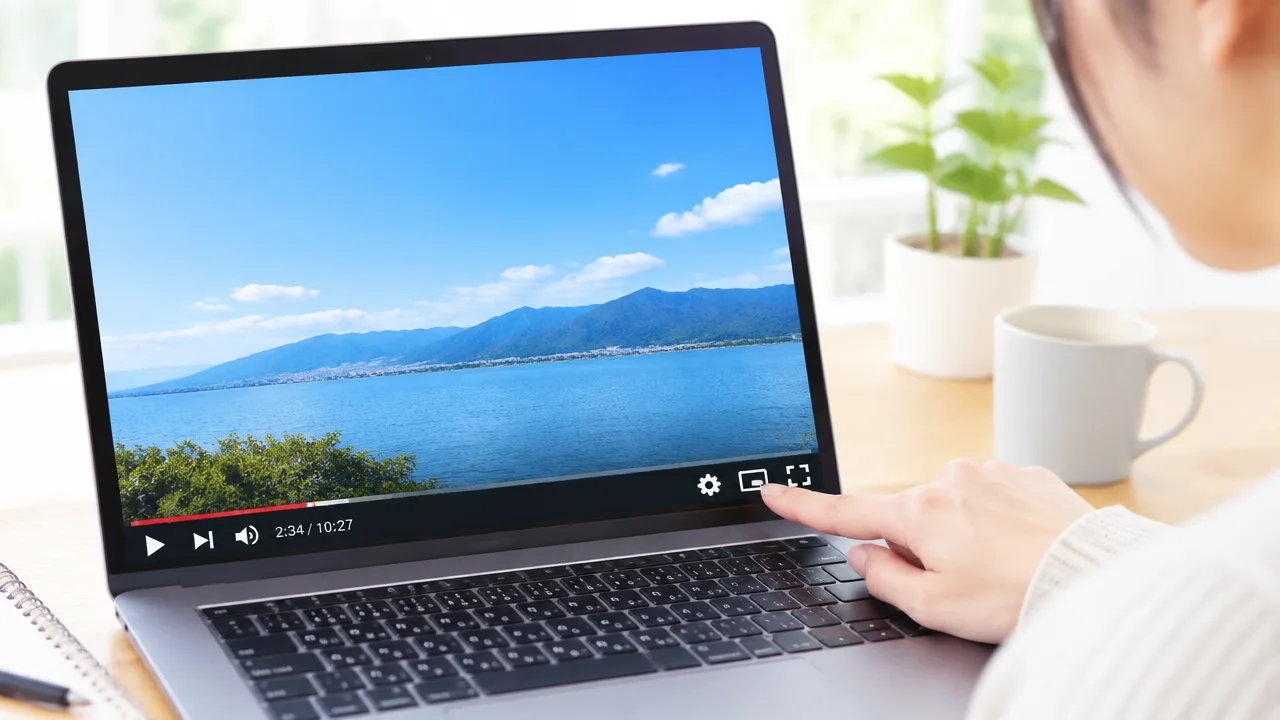
再生画面の右下には、動画の見え方を変えるマークが並んでいます。
小さく表示する、画面いっぱいに広げる、横幅を広くするといった操作を、動画を閉じずに切り替えられます。
それぞれの役割を知っておくと、作業をしながら動画を見たいときや、映像に集中したいときに便利です。
ミニプレーヤーで小さく再生するマーク
四角形の中に、さらに小さな画面が描かれたようなマークは、ミニプレーヤーに切り替えるためのものです。
このマークを押すと、動画が小さな再生画面になり、YouTube内の別のページを見ながら再生を続けられます。
たとえば、動画を見ながら関連する動画のタイトルを確認したり、再生リストを探したりしたいときに向いています。
ミニプレーヤーでは、動画を一時停止したり、再生を再開したりできます。
小さな画面を閉じるときは、画面内にある閉じるマークを選びます。
もう一度通常の動画ページで見たい場合は、ミニプレーヤーの画面を選ぶと、元の表示に戻せることがあります。
動画の再生を止めずにYouTube内を移動したいときは、ミニプレーヤーを使うと便利です。
全画面表示に切り替えるマーク
四隅へ広がる形のマークは、全画面表示に切り替えるためのものです。
選択すると、ブラウザーのページや周囲の表示が隠れ、動画が画面いっぱいに表示されます。
細かな文字や映像を大きく見たいとき、周囲の情報を減らして動画に集中したいときに適しています。
全画面表示を終了するには、画面の右下に表示される同じマークをもう一度選びます。
キーボードが使えるパソコンでは、全画面表示中に画面を元へ戻すキーが使える場合もありますが、機種や設定によって操作が異なることがあります。
画面いっぱいに表示していると、動画の周囲にあるタイトルや一覧などを確認しにくくなることがあります。
動画を見ながらほかの情報も確認したい場合は、全画面表示を解除して通常の表示に戻すとよいでしょう。
画面サイズを調整するマーク
横長の長方形のようなマークは、動画の表示領域を広げるためのものです。
これは全画面表示とは異なり、YouTubeのページを残したまま、再生画面を通常より横に広く表示する操作です。
動画の周囲にある案内やコメントなどを確認しながら、映像を大きめに見たいときに使えます。
全画面表示にするとページ全体が動画中心になりますが、画面サイズを広げる表示では、ブラウザーの枠やYouTubeのページが見える点が違います。
| マークの種類 | 表示の変化 | 向いている場面 |
|---|---|---|
| ミニプレーヤー | YouTube内で小さな画面にする | 別の動画や一覧を探しながら見る |
| 全画面表示 | 画面いっぱいに動画を表示する | 映像に集中して見る |
| 画面サイズの調整 | ページを残して再生画面を広げる | 動画と周囲の情報を一緒に確認する |
マークが見つからないときは、動画の上にカーソルを移動するか、再生画面を一度選んで操作ボタンを表示してみましょう。
操作ボタンは、しばらく何も操作しないと自動的に隠れることがあります。
なお、画面の大きさやマークの位置は、利用する端末や画面の幅によって変わる場合があります。
小さく見ながら移動するならミニプレーヤー、映像を大きく見るなら全画面表示、ページも確認したいなら画面サイズの調整と覚えておくと、目的に合わせて選びやすくなります。
高評価やコメントなどのマークは動画への反応に使います

YouTubeの動画下にある高評価やコメント、チャンネル登録のマークは、動画への反応を伝えたり、投稿者を応援したりするためのものです。
気に入った動画に高評価を付ける、感想をコメントする、今後も動画を見たいチャンネルを登録するなど、目的に合わせて使い分けられます。
高評価・低評価のマーク
動画の下にある親指の形をしたマークは、動画への評価を示すために使います。
親指が上向きのマークを押すと、動画に高評価を付けられます。
内容が参考になったときや、また見たいと思ったときなどに使うと、投稿者へ好意的な反応を伝えられます。
一方、親指が下向きのマークは低評価です。
低評価を付けたことは、動画を見た人の画面に名前付きで表示されるわけではありませんが、動画に対する反応のひとつとして扱われます。
高評価や低評価は、同じマークをもう一度押すことで取り消せる場合があります。
押した後にマークの色が変わったり、背景が付いたりしたら、選択されている状態です。
| マーク | 主な意味 | 使う場面 |
|---|---|---|
| 親指が上向き | 高評価 | 動画を気に入ったとき |
| 親指が下向き | 低評価 | 動画への評価を控えめに伝えたいとき |
表示される位置やマークの見た目は、スマートフォンのアプリとパソコンの画面で異なることがあります。
コメントを表示するマーク
吹き出しのようなマークや「コメント」と書かれた部分を押すと、その動画に寄せられたコメントを確認できます。
コメント欄では、動画の感想や補足情報、ほかの視聴者の反応などを読めます。
コメントの数が多い動画では、投稿者が固定したコメントや、評価が多いコメントが上のほうに表示されることがあります。
自分の感想を書きたいときは、コメント欄にある入力部分を選び、文章を入力して投稿します。
コメントは公開されることがあるため、個人情報や相手を不快にさせる内容を含めないよう注意しましょう。
コメントを表示するマークが見当たらない場合は、動画の説明や関連する項目の近くを確認してみてください。
動画の設定や利用するアカウントの状態によっては、コメントが表示されないこともあります。
また、投稿者がコメントを受け付けていない動画では、コメントの入力欄が表示されない場合があります。
チャンネル登録のボタン
動画を投稿しているチャンネルを今後も見たいときは、動画の近くにある「チャンネル登録」ボタンを使います。
チャンネル登録をすると、そのチャンネルの動画を一覧から見つけやすくなり、新しい投稿を確認しやすくなります。
登録前は「チャンネル登録」、登録後は「登録済み」などの表示に変わることがあります。
表示が変われば、登録操作が反映されたと考えられます。
登録をやめたいときは、登録後のボタンをもう一度押して、表示される案内を確認します。
チャンネル登録は、動画そのものに高評価を付ける操作とは別のものです。
| 操作 | 伝わる内容 | 役割 |
|---|---|---|
| 高評価 | この動画がよかった | 動画への反応を示す |
| コメント | 感想や意見を伝えたい | 投稿者や視聴者と交流する |
| チャンネル登録 | 今後も投稿を見たい | チャンネルを追いやすくする |
動画への評価は高評価、感想を伝えるならコメント、投稿者を継続して見たいならチャンネル登録と覚えておくと、それぞれのマークを迷わず使いやすくなります。
共有・保存・後で見るのマークで動画を整理できます
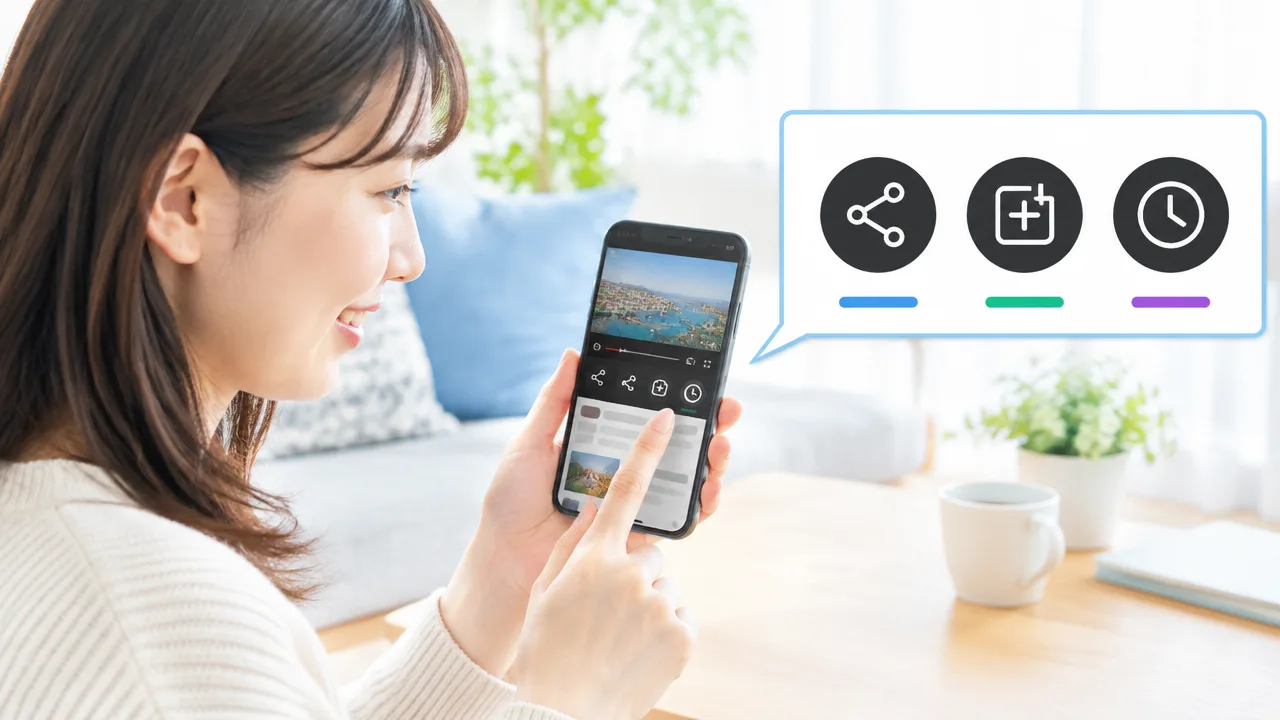
YouTubeの共有・保存・後で見るのマークを使うと、気になる動画を人に送ったり、あとから見つけやすく整理したりできます。
すぐに誰かへ知らせたい動画は共有、テーマごとにまとめたい動画は再生リストへの保存、時間があるときに見たい動画は後で見ると使い分けると便利です。
これらの操作は、動画を探し直す手間を減らし、見たい動画を自分の目的に合わせて管理するために役立ちます。
動画を人に送る共有マーク
動画の近くにある「共有」と書かれたマークを押すと、動画を人に送るための項目が表示されます。
共有画面では、動画のリンクをコピーしたり、利用しているアプリを選んで送ったりできます。
- 共有したい動画を開く
- 動画の下にある「共有」を押す
- 送りたい方法を選ぶ
- 必要に応じて相手や送信先を指定する
リンクをコピーした場合は、メールやメッセージなど、普段使っている連絡手段に貼り付けて送れます。
共有先の一覧に表示されるアプリは、スマートフォンに入っているアプリや端末の設定によって異なります。
動画の途中から見てほしいときは、共有画面に再生位置を指定する項目が表示されることがあります。
その項目を使うと、指定した時点から再生できるリンクとして共有できる場合があります。
動画の公開状態や投稿者側の設定によっては、共有した相手が同じように動画を見られないこともあります。
相手に送る前に、動画のタイトルや共有先を確認しておくと、意図しない相手へ送る心配を減らせます。
再生リストに保存するマーク
あとで何度も見たい動画や、同じテーマの動画をまとめたいときは、「保存」のマークを使います。
保存先として再生リストを選ぶと、複数の動画を一つの一覧にまとめて管理できます。
- 保存したい動画を開く
- 動画の下にある「保存」を押す
- 保存先の再生リストを選ぶ
- 新しく作る場合は、再生リストの名前を入力する
たとえば、料理の動画を「作ってみたい料理」、旅行の動画を「行きたい場所」のように分けると、目的の動画を探しやすくなります。
すでに作成した再生リストがある場合は、その一覧から保存先を選択できます。
新しい再生リストを作るときは、あとから内容がわかる名前を付けておくと整理しやすくなります。
| 保存方法 | 向いている使い方 |
|---|---|
| 既存の再生リストに保存 | 同じテーマの動画を追加したいとき |
| 新しい再生リストを作成 | 目的やテーマを新しく分けたいとき |
再生リストの公開範囲は、作成時や設定画面で確認できる場合があります。
「保存」は端末内に動画ファイルを保管する操作ではなく、YouTube上で動画を一覧にまとめる操作と考えるとわかりやすいでしょう。
後で見るに追加する方法
今は時間がないものの、あとで見たい動画は「後で見る」に追加できます。
動画の下にある「保存」を押し、保存先として「後で見る」を選ぶと、後で見るための一覧に加えられます。
表示される項目は、スマートフォンやパソコンなど、利用する機器によって異なることがあります。
動画一覧の近くにあるメニューから「後で見るに保存」を選べる場合もあります。
- あとで見たい動画のメニューを開く
- 「後で見るに保存」または「保存」を選ぶ
- 「後で見る」に追加されたことを確認する
追加した動画は、YouTubeの「ライブラリ」などにある「後で見る」から確認できます。
見終わった動画を一覧から外したいときは、動画のメニューから削除する項目を選びます。
後で見る一覧に動画が増えすぎたときは、優先順位の高いものから確認し、不要になった動画を整理すると見やすい状態を保てます。
共有は人に送る、再生リストへの保存はテーマ別にまとめる、後で見るは一時的に保管するという違いを覚えておくと、それぞれのマークを迷わず使いやすくなります。
LIVEやPremiereなどの表示で動画の種類がわかります
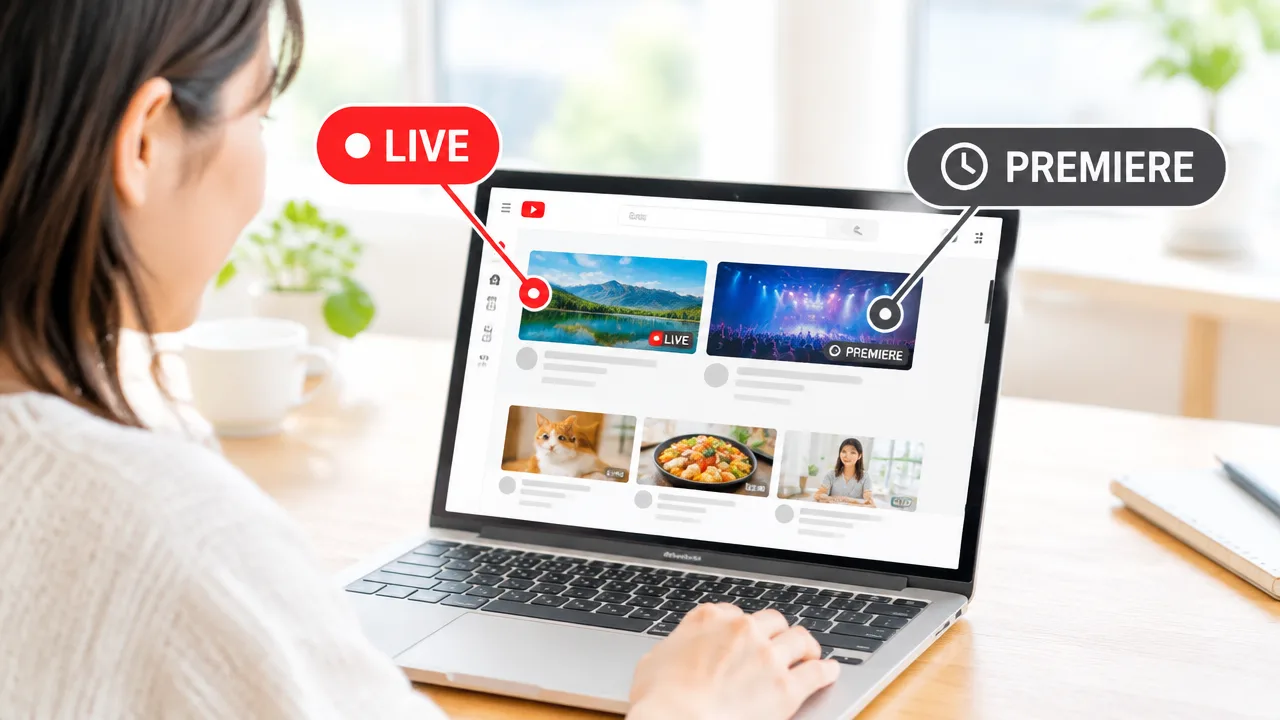
YouTubeの動画に表示される「LIVE」や「Premiere」などの文字は、その動画がどのような形式で公開されているかを示す目印です。
表示の意味を確認すると、今すぐ見る動画なのか、公開を待つ動画なのか、短い縦向き動画なのかを判断しやすくなります。
LIVE表示とライブ配信の特徴
「LIVE」と表示されている動画は、配信者が映像や音声を届けるライブ配信であることを表しています。
動画の一覧や検索結果では、サムネイルの近くに「LIVE」と表示されたり、赤色などを使った目立つ表示になったりすることがあります。
配信中の動画を開くと、映像を見ながら視聴者がコメントを送れる場合があります。
配信内容によっては、視聴者からの質問に答えたり、出来事をその場で紹介したりするなど、通常の録画動画とは異なる楽しみ方ができます。
ただし、配信者の設定や動画の状態によって、コメント欄が表示されない場合や、視聴できる範囲が限られる場合もあります。
配信が終わると、同じ動画が録画として見られることがありますが、公開されるかどうかや見られる範囲は配信者の設定によって異なります。
「LIVE」は、その時点で配信中かどうかを確認するための表示と考えるとわかりやすいでしょう。
| 表示 | 主な意味 | 確認したいこと |
|---|---|---|
| LIVE | ライブ配信中 | 現在配信されている内容か |
| まもなく配信 | ライブ配信の開始前 | 開始予定の日時 |
| 配信終了後の動画 | ライブ配信の録画 | そのまま視聴できる状態か |
Premiere表示と公開予定の動画
「Premiere」と表示される動画は、あらかじめ公開日時を決めて、通常の動画を特別な公開形式で届けるものです。
公開前の動画には、公開予定の日時やカウントダウンが表示されることがあります。
公開開始の時間になると、視聴者が同じタイミングで動画を見始められるため、新作の発表やイベントのような雰囲気を楽しみやすい形式です。
Premiereでは、公開中にチャットが使える場合があり、配信者やほかの視聴者と感想を共有できることもあります。
通常のライブ配信とは異なり、Premiereで公開されるのはあらかじめ用意された動画です。
そのため、「LIVE」は現在進行中の配信、「Premiere」は公開日時が決まった動画という違いを覚えておくと、表示を見分けやすくなります。
公開予定の動画を見つけたときは、動画ページに表示された日時を確認しておくと、公開のタイミングを把握しやすくなります。
なお、公開日時やチャットの有無、公開後の見え方は、動画ごとの設定によって異なる場合があります。
ShortsやHDRの表示
「Shorts」は、スマートフォンで見やすい縦向きの短い動画を示す表示です。
動画一覧や専用の画面で、短い動画が連続して表示される形式として見かけることがあります。
短時間で見られる内容が多い一方、動画の長さや表示方法は変更されることがあるため、現在の画面に表示される案内を確認すると安心です。
「HDR」は、対応した動画や画面で、明るい部分と暗い部分の幅をより広く表現できる映像形式を示す表示です。
HDR対応の動画では、映像の明るさや色の見え方が通常の動画と異なることがあります。
ただし、HDRの表示があっても、利用するスマートフォンやパソコン、画面の設定などによって見え方は変わります。
対応していない機器では、通常の映像として再生される場合もあります。
- LIVE:現在進行中のライブ配信を示す
- Premiere:公開日時が決まった動画を示す
- Shorts:短い縦向き動画を示す
- HDR:対応した環境で幅広い明るさや色を表現する動画を示す
このような表示は、動画の内容そのものではなく、公開方法や映像の形式を確認するための目印です。
動画を開く前にサムネイル周辺の表示を確認しておくと、自分が見たい種類の動画を選びやすくなります。
テレビのようなキャストマークは別の画面で再生するためのものです
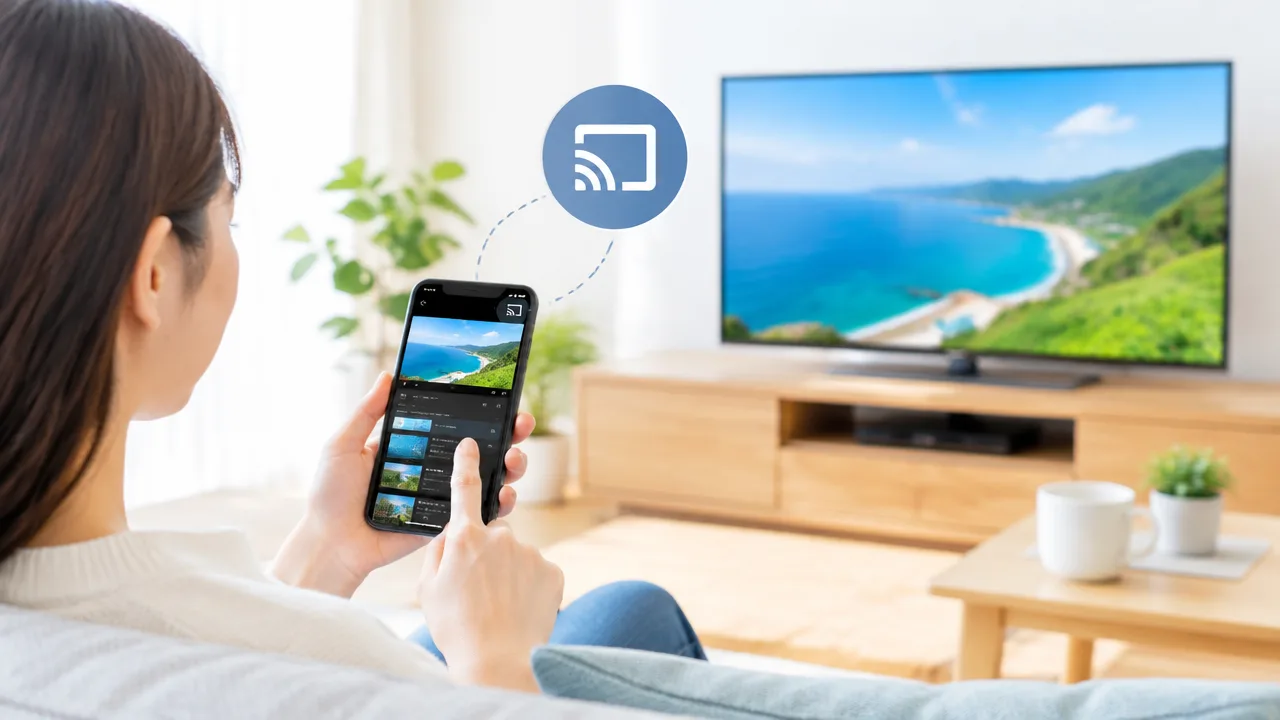
YouTube画面にあるテレビのような形のキャストマークは、スマートフォンやパソコンで選んだ動画を、対応するテレビなどの画面で再生するためのボタンです。
マークを押して接続先を選ぶと、手元の端末をリモコンのように使いながら、大きな画面で動画を楽しめます。
スマートフォンの画面全体をそのまま映す機能とは異なり、YouTubeの動画再生をテレビ側へ切り替える操作として使われることが一般的です。
スマホからテレビへ映すキャストマーク
キャストマークは、画面の中に電波のような線が付いたテレビの形で表示されることがあります。
スマートフォンのYouTubeアプリでこのマークを押すと、同じネットワーク上にある対応機器や、接続できるテレビなどが一覧に表示されます。
接続したい機器を選ぶと、動画がテレビ側で再生され、スマートフォンでは再生や一時停止、音量の調整などを操作できる場合があります。
- テレビの電源を入れ、YouTubeを利用できる状態にします。
- スマートフォンで見たい動画を開き、キャストマークを押します。
- 表示された接続先から、使いたいテレビや機器を選びます。
- テレビに動画が表示されたことを確認します。
キャスト中も、スマートフォンで別の動画を選んだり、再生位置を動かしたりできることがあります。
ただし、表示されるマークや操作方法は、利用する端末、テレビ、アプリの状態によって異なる場合があります。
キャストマークが見つからないときは、テレビや接続機器が対応しているか、YouTubeアプリが最新の状態かを確認するとよいでしょう。
接続を終えるときは、もう一度キャストマークを押して、接続を解除する項目を選びます。
接続先を選ぶときの確認ポイント
接続先を選ぶときは、表示された機器名が自分の使いたいテレビや機器のものかを確認しましょう。
同じ場所に複数のテレビや接続機器がある場合、似た名前が表示されることがあるため、部屋名や機器名を手がかりにすると選びやすくなります。
| 確認すること | 見るポイント |
|---|---|
| ネットワーク | スマートフォンとテレビ側の機器が、同じ家庭内ネットワークにつながっているか |
| 機器名 | 表示された名前が、利用したいテレビや接続機器と一致しているか |
| 対応状況 | テレビや接続機器が、YouTubeのキャストに対応しているか |
| テレビの状態 | 電源が入り、入力切り替えやYouTubeの利用準備ができているか |
接続先が一覧に表示されない場合は、スマートフォンとテレビ側のネットワークを確認し、YouTubeをいったん閉じて開き直す方法があります。
それでも表示されないときは、テレビや接続機器の案内に従って、ネットワークへの接続状態やキャスト機能の設定を確認してください。
外出先や共有スペースでは、意図しない機器に接続しないよう、接続前に機器名を必ず確認することが大切です。
また、家族と共有しているテレビでは、再生中の動画がその画面に表示されるため、周囲に見られてもよい内容かを確認してから接続すると安心です。
動画上のiマークや目のようなマークにはそれぞれ役割があります
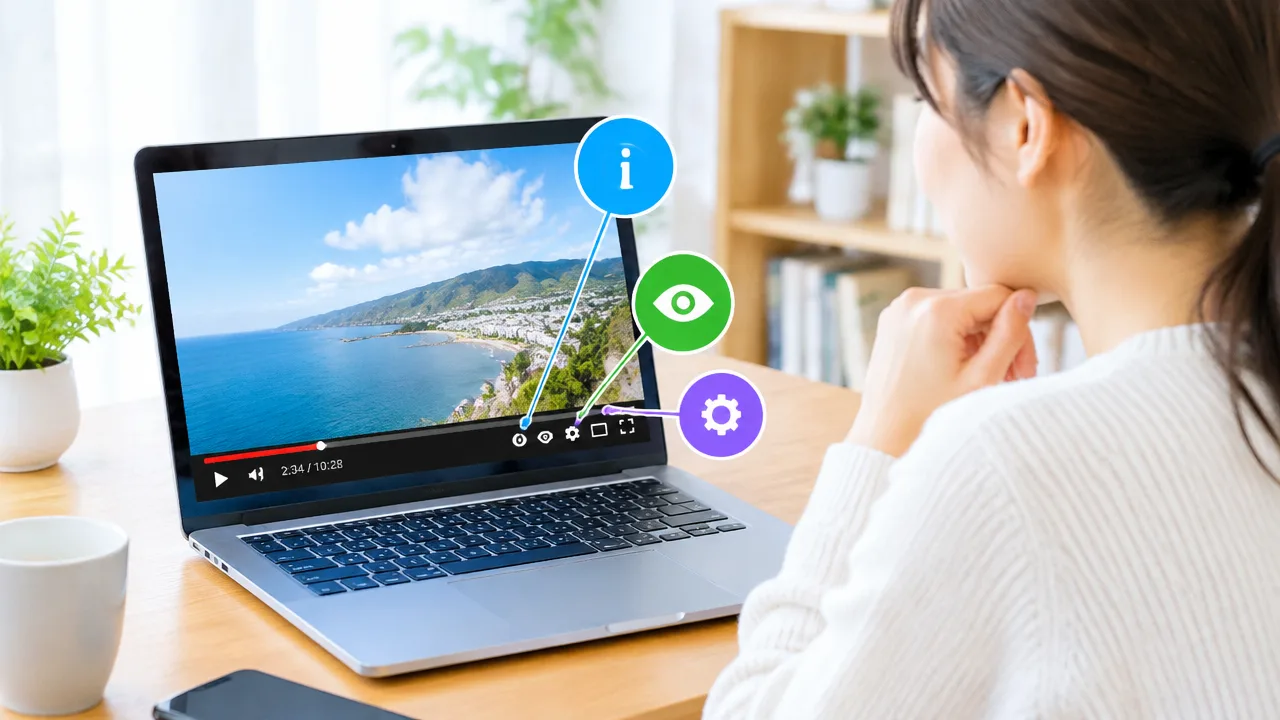
動画の上に表示される「i」マークは、動画に関連する情報や補足説明を開くためのボタンです。
一方、再生マークに斜線が入っている表示や、突然現れる目のようなマークは、再生状態や表示に関する案内として出ている場合があります。
マークの形だけでは判断しにくいこともあるため、表示された場所や、そのとき動画で起きていることをあわせて確認すると安心です。
iマークで表示されるカードや関連情報
動画の画面にある「i」のマークを押すと、投稿者が設定したカードと呼ばれる案内が表示されることがあります。
カードには、関連する別の動画や再生リスト、チャンネル、ウェブサイトなどへの案内が表示されます。
動画の内容を補足するために使われることが多く、料理動画から関連レシピへ移動したり、解説動画から参考動画を確認したりするときに便利です。
ただし、すべての動画にカードが設定されているわけではありません。
「i」マークが見当たらない場合や、押しても何も表示されない場合は、その動画に関連情報が設定されていない、または現在の画面では表示されない可能性があります。
カードを開くと、動画の再生が一時的に止まったり、画面の一部に案内が重なったりすることがあります。
内容を確認したら、表示された閉じるボタンや画面の外側を押して、動画の画面に戻ります。
| 表示 | 主な役割 | 確認できる内容 |
|---|---|---|
| iマーク | 補足情報を開く | 関連動画、再生リスト、チャンネルなど |
| カードの案内 | 動画以外の情報へ移動する | 投稿者が設定したリンクや紹介内容 |
再生マークに斜線が入っているときの意味
再生マークに斜線が入ったような表示は、その時点で動画を通常どおり再生できない状態を示していることがあります。
たとえば、動画の読み込み中や通信が一時的に不安定なとき、再生できる状態になるまで再生ボタンが使えないことがあります。
動画が公開範囲の設定変更などによって見られない状態になっている場合にも、再生できないことを知らせる表示が出る場合があります。
まずは画面を一度押して再生ボタンを表示し、少し待ってから再生を試します。
改善しないときは、次の項目を順番に確認してみましょう。
- 動画の読み込みが完了するまで少し待つ
- 動画の画面を閉じて、もう一度開く
- ほかの動画が再生できるか確認する
- アプリやブラウザーを再起動する
ほかの動画は再生できるのに、特定の動画だけ再生マークに斜線が表示される場合は、その動画の公開状態や視聴条件による可能性があります。
表示が消えないからといって、すぐに端末の故障と決めつける必要はありません。
突然表示される目のようなマーク
動画の画面に目のようなマークが突然表示された場合は、視聴中の画面に関する案内や、表示機能の状態を示していることがあります。
また、動画そのものに編集されたマークが含まれている場合もあるため、画面の上に重なっている表示なのか、動画の映像に含まれるマークなのかを見分けることが大切です。
画面に重なって表示され、しばらくすると消える場合は、一時的な操作案内や機能の通知である可能性があります。
動画の中に表示され続ける場合は、投稿者が映像の一部として加えた記号や、視聴者に注目してほしい箇所を示す表示かもしれません。
目のようなマークだけでは意味がわかりにくいときは、次の点を確認してみましょう。
- マークが動画の外側に表示されているか、映像の中に含まれているかを見る
- マークを押せる場合は、説明や案内が表示されるか確認する
- 表示された直前に、画面を押したり設定を変更したりしていないか思い出す
- 動画を閉じて再び開き、同じマークが表示されるか確認する
マークの意味は、スマートフォンやパソコン、アプリの更新状況によって見え方が変わることがあります。
表示が一時的か、動画の内容に含まれているかを確認することが、目のようなマークを理解する近道です。
説明が表示されない場合は、マークを無理に操作せず、動画のタイトルや概要欄にある案内も確認すると状況を把握しやすくなります。
YouTubeのマークはスマホとパソコンで位置や表示が異なります
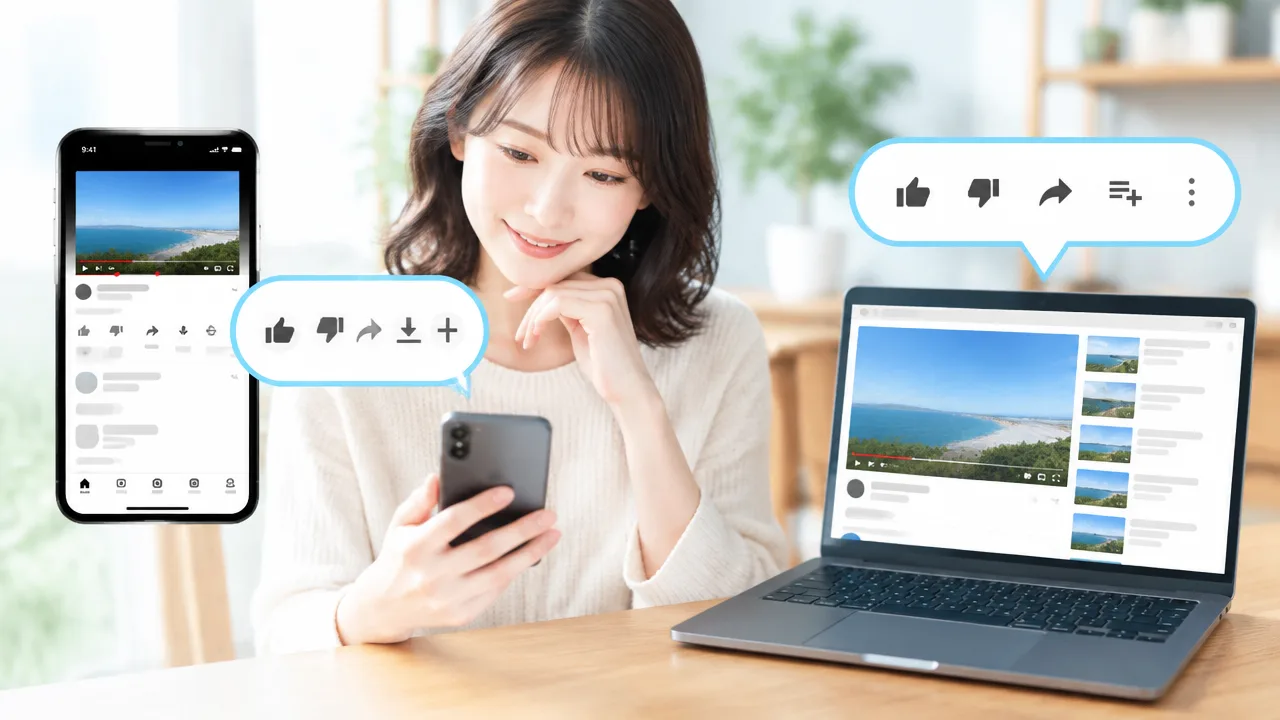
YouTubeのマークは、同じ機能でもスマートフォンとパソコンで表示される場所や見え方が異なります。
スマートフォンでは画面をタップするとマークが表示され、パソコンでは動画にマウスポインターを合わせると表示されることが基本です。
端末の向きや画面の大きさ、アプリやブラウザーの状態によっても、表示されるマークの数や位置は変わります。
スマホ版でマークを表示する方法
スマートフォンのYouTubeアプリでは、動画を再生している画面を一度タップすると、再生や一時停止などの操作マークが表示されます。
画面をタップしたあと、しばらく操作しないとマークが自動的に隠れるため、見えなくなっても故障とは限りません。
もう一度画面をタップすると、隠れていたマークが再び表示されます。
画面を横向きにすると、動画が大きく表示され、縦向きのときとは異なる位置にマークが並ぶことがあります。
全画面表示に切り替えた場合は、動画の端や操作バーにマークがまとまって表示されることが一般的です。
マークが見つからないときは、まず動画の中央を軽くタップしてみましょう。
動画の再生中に画面を何度も触ると、意図せず一時停止したり、再生位置が移動したりすることがあるため、マークを確認したあとは画面の端を操作すると安心です。
スマートフォンでは、画面の下側に動画に関する操作項目が並ぶこともあります。
ただし、端末の画面サイズや文字の大きさの設定によって、マークの間隔や表示される文字の量が変わる場合があります。
| 操作する場所 | 表示されやすい内容 |
|---|---|
| 動画の中央 | 再生や一時停止などの基本操作 |
| 動画の上側 | 戻る操作や動画に関する案内 |
| 動画の下側 | 再生位置や表示方法に関する操作 |
| 動画の下にある項目 | 動画への反応や整理に関する操作 |
パソコン版の再生画面にあるマーク
パソコンでYouTubeを見る場合は、動画の上にマウスポインターを移動すると、再生画面の操作マークが表示されます。
マウスポインターを動画の外へ移動すると、操作バーやマークがしばらくして隠れることがあります。
再び動画の上にポインターを合わせれば、隠れていた操作マークを表示できます。
パソコン版では、再生画面の下側に再生位置を示すバーがあり、その周辺に複数のマークが並びます。
画面の右下付近には、字幕や表示方法などに関係する操作がまとめて表示されることがあります。
画面を大きくする操作や全画面表示に関するマークも、再生画面の右側に置かれることが一般的です。
動画の下には、スマートフォンと同じように、動画に関する項目が横並びで表示されます。
ただし、ブラウザーのウィンドウ幅が狭いと、文字が省略されたり、一部の項目が別の場所に移動したりする場合があります。
パソコンでマークを探すときは、まず動画の下側と右下側を確認すると見つけやすいでしょう。
マウスを使わずにキーボードで操作している場合は、画面にマークが表示されていても、ポインターの位置によって見え方が変わることがあります。
表示されるマークが少ないときの確認方法
YouTubeのマークが少なく見えるときは、操作バーが隠れているだけでなく、画面の大きさや設定が影響している可能性もあります。
次の順番で確認すると、原因を整理しやすくなります。
-
スマートフォンでは動画の中央をタップし、パソコンでは動画の上にマウスポインターを合わせます。
-
全画面表示になっている場合は、通常の表示に戻してマークの位置を確認します。
-
スマートフォンの画面を縦向きと横向きに切り替え、表示内容に変化があるか見ます。
-
パソコンではブラウザーのウィンドウを広げ、隠れていた項目が表示されるか確認します。
-
YouTubeアプリやブラウザーをいったん閉じて、再び開きます。
-
通信状態が安定しているか、アプリやブラウザーに更新がないか確認します。
画面の拡大表示や文字サイズを大きく設定していると、マークが一部だけ表示されたり、項目が横に並ばず別の位置へ移動したりすることがあります。
また、視聴している動画の種類やアカウントの設定によって、表示される項目が異なる場合もあります。
マークが少ないことだけで、機能が使えなくなったと判断する必要はありません。
画面をタップまたはマウスポインターを合わせても表示が戻らないときは、表示方法を通常に戻し、アプリやブラウザーを再起動してから確認してみましょう。
端末やYouTubeの更新によってデザインが変わることもあるため、以前見た場所にマークがなくても、動画の上下や画面の端を順番に探すと見つけやすくなります。
Shortsの画面にあるマークや文字はクリアスクリーンで隠せます

YouTubeのShortsに表示される高評価やコメント、共有のマークは、動画を見ながらすぐに反応するためのものです。
マークや説明文を一時的に隠して映像を広く見たいときは、メニューにあるクリアスクリーンを使える場合があります。
ただし、クリアスクリーンで隠せるのはYouTubeの操作ボタンや画面上の表示であり、動画そのものに入っている文字や映像まで消えるわけではありません。
Shortsに表示される高評価・コメント・共有マーク
Shortsを再生すると、画面の右側にいくつかのマークが縦に並んで表示されます。
| マークや表示 | 主な役割 |
|---|---|
| 親指を上げた形 | 動画に高評価を付けます |
| 吹き出しの形 | コメントを読んだり、投稿したりできます |
| 矢印の形 | 動画をほかの人やアプリに共有できます |
高評価のマークをタップすると、動画への高評価として記録され、もう一度タップすると取り消せることがあります。
高評価の横や下に表示される数字は、その動画に付けられた反応の数を示すものです。
吹き出しのマークをタップすると、コメントの一覧を開いて、ほかの人の投稿を確認できます。
コメント欄では、動画の投稿者が固定したコメントや、返信の数が表示される場合もあります。
コメント機能が使えない動画では、吹き出しのマークが表示されなかったり、タップしても投稿欄が開かなかったりすることがあります。
矢印の形をした共有マークからは、動画のリンクをコピーしたり、メッセージなどの共有先を選んだりできます。
表示されるマークの順番や数字の位置は、スマートフォンの機種やYouTubeアプリの状態によって変わることがあります。
マークの近くにある数字は、マークの種類ではなく反応やコメントの件数として表示されている点も覚えておくと安心です。
クリアスクリーンモードの使い方
クリアスクリーンモードは、Shortsを再生しているときに、画面の右側に並ぶ操作マークや説明文などを一時的に隠すための表示方法です。
映像だけを落ち着いて見たいときや、画面を保存する前に周囲の表示を少なくしたいときに役立ちます。
基本的な操作は次のとおりです。
-
見たいShortsを開き、動画を再生します。
-
画面上の三つの点が並んだマークをタップします。
-
表示されたメニューから「クリアスクリーン」または似た名前の項目を選びます。
-
操作マークや説明文が隠れた状態で、動画を視聴します。
クリアスクリーンを終了するときは、画面をタップするか、画面上に表示される閉じるマークを選びます。
終了方法は、YouTubeアプリの更新状況や端末によって異なる場合があります。
メニュー内にクリアスクリーンの項目が見当たらないときは、すべてのShortsや端末で同じ機能が提供されているとは限らないため、利用できる表示だけを確認しましょう。
クリアスクリーンで隠れるのは、YouTubeが重ねて表示しているマークや文字です。
動画の投稿者が映像に入れた字幕やタイトル、画面内のイラストなどは、そのまま表示されます。
また、クリアスクリーン中でも動画の再生自体は続くため、高評価やコメントを操作したいときは通常の表示に戻す必要があります。
操作ボタンを再び表示したいときは、画面を軽くタップしてメニューを確認すると、通常の視聴画面へ戻しやすくなります。
まとめ
この記事のポイントをまとめます。
- YouTube画面のマークは、再生や音量調整などの操作を示しています。
- 再生画面の右下にあるマークで、ミニプレーヤーや全画面表示に切り替えられます。
- 高評価やコメント、チャンネル登録は、動画への反応や応援に使います。
- 共有や保存、後で見るを使うと、動画を人に送ったり整理したりできます。
- 「LIVE」や「Premiere」などの表示から、動画の公開形式を確認できます。
- キャストマークを使うと、対応するテレビなどで動画を再生できます。
- 「i」マークや目のような表示は、動画の情報や再生状態を示すことがあります。
- マークの位置や表示方法は、スマートフォンとパソコンで異なります。
- Shortsでは、クリアスクリーンで操作ボタンや文字を一時的に隠せる場合があります。
YouTubeの画面には多くのマークがありますが、形や表示される場所を少し覚えるだけで、操作はぐっとわかりやすくなります。
スマートフォンとパソコンでは見え方が異なることもあるため、マークが見つからないときは画面をタップしたり、マウスポインターを動画に合わせたりしてみましょう。
気になる動画を見つけたら、共有や保存、後で見るなどの機能も活用すると、動画をより自分らしく楽しめます。
わからないマークが出てきても、表示された場所や動画の状態を確認しながら、無理なく一つずつ試してみてください。