
スマートフォンを使っているときに、突然「n117 データアクセスに制限がかかっています」と表示されると、通信量の超過や端末の故障ではないかと不安になりますよね。
Wi-Fiでは使えるのにモバイルデータ通信では利用できない場合、原因は通信量だけでなく、端末やアプリの通信設定、回線の状態、利用制限などにある可能性があります。
この記事では、N117が表示される主な原因と、確認する順番に沿った対処法をわかりやすく紹介します。
モバイルデータ通信の状態を確認する方法から、dアカウント設定アプリやAndroidの設定、機種変更後の再認証まで確認できるため、落ち着いて原因を切り分けられます。
設定を見直しても改善しない場合に、ドコモへ相談する際の確認ポイントも取り上げます。
この記事でわかること
- 「n117 データアクセスに制限がかかっています」と表示される主な原因
- モバイルデータ通信や料金状況、アプリごとの通信許可を確認する方法
- Androidのデータセーバーや利用制限、機種変更後の認証を見直す手順
- 設定を変更しても直らないときに、ドコモへ相談する前に確認したいこと
N117「データアクセスに制限がかかっています」は通信設定や利用制限が原因です

N117「データアクセスに制限がかかっています」と表示された場合は、スマートフォンやアプリがモバイルデータ通信を利用できない状態になっている可能性があります。
原因は、通信量の上限に達した場合だけではなく、端末の通信設定、アプリごとの利用許可、契約回線の状態、各種フィルタリングなどにも考えられます。
そのため、通信量だけを確認して解決しないときは、複数の設定や利用条件を順番に確認することが大切です。
表示される主な状況とエラーの意味
N117は、ドコモのサービスや関連アプリが必要なデータ通信に接続できないときに表示されることがあります。
たとえば、次のような場面で表示される場合があります。
| 表示される場面 | 考えられる状態 |
|---|---|
| モバイルデータ通信中にサービスを利用するとき | 端末側で通信が停止している、またはアプリの通信が許可されていない |
| 初期設定やアカウント確認を行うとき | 本人確認に必要な通信が正常に完了していない |
| 機種変更後にサービスへアクセスするとき | 新しい端末で利用情報の確認が完了していない |
| 家族向けの利用制限を設定しているとき | フィルタリングなどにより対象サービスへの接続が制限されている |
この表示は、スマートフォンが故障していることを直接示すものではありません。
また、通信そのものが完全に利用できないとは限らず、特定のアプリやサービスだけがデータ通信を使えないケースもあります。
Wi-Fi接続時には問題なく利用できても、モバイルデータ通信へ切り替えるとN117が表示される場合は、回線の使い方やアプリ単位の設定が関係している可能性があります。
通信量の上限や速度制限だけが原因とは限りません
月間のデータ通信量を使い切った場合や、契約内容による速度制限がかかっている場合にも、通信しにくくなることがあります。
ただし、速度制限中は通信速度が低下する状態であり、必ずしも「データアクセスに制限がかかっています」という表示につながるとは限りません。
通信量が残っているのにN117が表示される場合は、別の制限や設定を確認する必要があります。
たとえば、次のような要因が考えられます。
- スマートフォン全体のモバイルデータ通信が無効になっている
- 対象アプリだけモバイルデータ通信を利用できない設定になっている
- データセーバーなどにより、アプリの通信が抑えられている
- 契約回線の利用停止や一時的な通信状態の問題が発生している
- フィルタリングや利用時間の設定によってアクセスが制限されている
- 機種変更後の端末で、アカウントや利用情報の確認が済んでいない
つまり、N117は「通信量を使い切った」という一つの原因だけを知らせる表示ではなく、必要なデータ通信に何らかの制限がかかっていることを示す案内と考えると分かりやすいでしょう。
確認するときは、まず通信量の状況だけで判断せず、モバイルデータ通信の設定、アプリの通信許可、端末の省データ設定、契約や利用制限の状態を切り分けていきます。
原因を一つずつ確認すれば、どの段階で通信が止まっているのかを把握しやすくなります。
まずモバイルデータ通信と料金状況を確認します
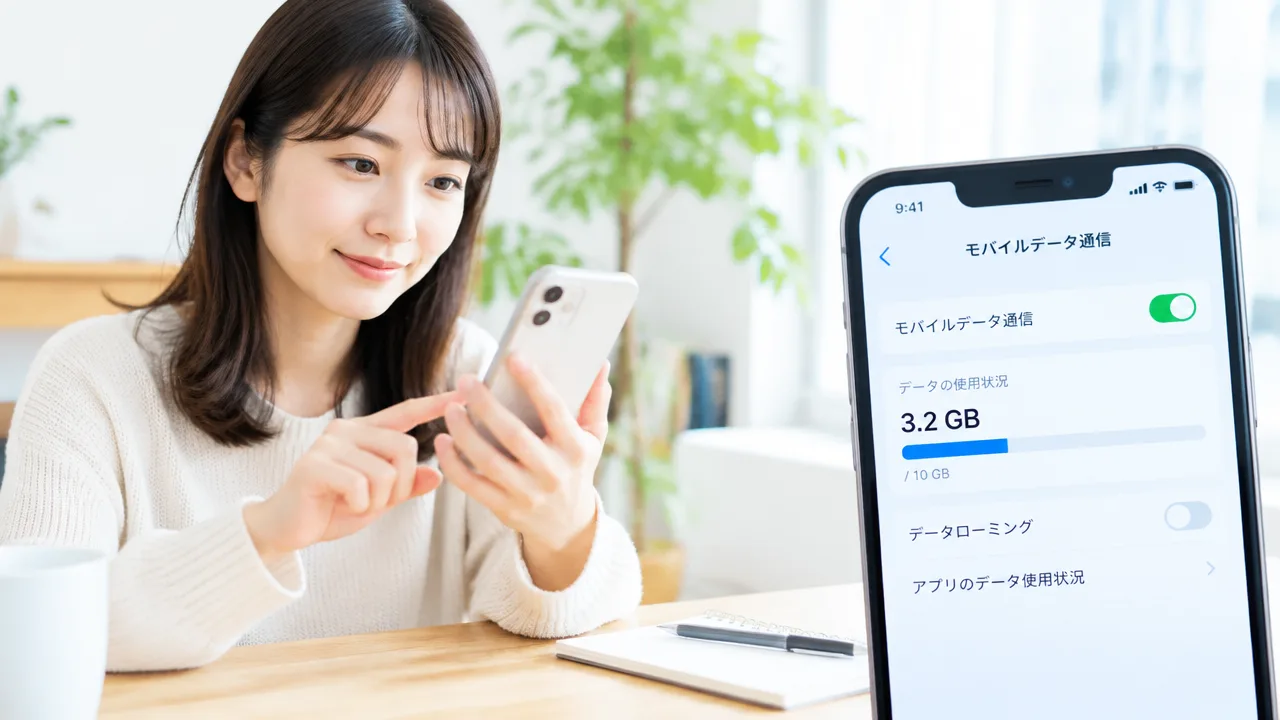
N117「データアクセスに制限がかかっています」と表示されたら、まずWi-Fiを切った状態で4G・5G通信ができるかを確認しましょう。
同時に、契約している回線のデータ通信量や料金の支払い状況を確認すると、通信が制限されている理由を切り分けやすくなります。
Wi-Fi接続中は問題なく使える場合でも、モバイルデータ通信側だけに制限がかかっている可能性があります。
Wi-Fiを切って4G・5Gで通信できるか確認する
はじめに、自宅や職場などで接続しているWi-Fiを一時的に切り、スマートフォンの画面に4Gまたは5Gの表示が出るか確認します。
その状態でブラウザを開き、普段見ているウェブページを表示できるか試してください。
- Wi-Fiを切断する
- 画面上部に4Gまたは5Gの表示があるか確認する
- ウェブページを開いて通信できるか試す
- 通信できない場合は、N117の表示が出た画面に戻って状態を確認する
Wi-Fiを切ったあとにウェブページを表示できれば、モバイルデータ通信自体は利用できていると考えられます。
特定のアプリだけでN117が表示される場合は、そのアプリ側の通信条件や端末の設定が関係している可能性があります。
一方、どのウェブページも開けず、メールやほかの通信サービスも利用できない場合は、回線全体の通信状態を確認する必要があります。
確認中は、Wi-Fiの電波が届いている場所で操作すると判断しにくいため、Wi-Fiを切ったままモバイル通信だけで試すことが大切です。
なお、4G・5Gの表示があっても、通信量の上限や料金状況などによって通信が制限されている場合があります。
通信量の超過や料金の支払い状況を確認する
次に、契約回線のデータ通信量を確認します。
ドコモの会員向けページや公式アプリなどから、当月の利用量、残りのデータ通信量、追加購入の有無を確認できる場合があります。
データ通信量を使い切っている場合は、契約内容に応じて通信速度が制限されることがあります。
表示されているN117が通信量の超過によるものか判断できないときは、次の項目を順番に確認しましょう。
- 当月のデータ通信量を使い切っていないか
- 追加したデータ通信量の利用期限が切れていないか
- 家族でデータ通信量を分け合う契約の場合、共有分に残りがあるか
- 契約プランの変更や更新が反映されているか
- 料金の支払いが完了しているか
データ通信量が残っているにもかかわらず通信できない場合は、通信量の超過だけで説明できない可能性があります。
その場合は、料金の支払い状況や回線の利用状態も確認してください。
口座振替やクレジットカード払いを利用している場合は、登録情報の変更や利用限度額などによって、支払いが予定どおり完了していないことがあります。
請求内容に未払いの表示がある場合は、案内されている支払い方法と期限を確認し、必要な手続きを進めます。
料金を支払った直後は、通信の再開まで時間がかかる場合があるため、すぐに表示が消えなくても、案内内容を確認しながらしばらく待ちましょう。
利用量と料金の両方に問題が見当たらない場合は、次に端末やアプリごとのモバイルデータ通信の状態を確認します。
dアカウント設定アプリのモバイルデータ通信を許可します

N117「データアクセスに制限がかかっています」と表示される場合は、dアカウント設定アプリだけモバイルデータ通信を制限していないか確認しましょう。
アプリごとの通信許可とバックグラウンド通信を有効にすると、Wi-Fiに接続していない状態でも、 dアカウントの確認や認証に必要な通信ができるようになります。
アプリごとの通信制限を確認する
Androidでは、端末全体の通信が有効でも、特定のアプリだけモバイルデータ通信を使えない設定になっていることがあります。
まず、端末の「設定」からアプリ一覧を開き、「dアカウント設定」を選択します。
表示された項目の中から「モバイルデータとWi-Fi」「データ通信量」など、通信に関する設定を開いてください。
機種によって項目名や表示場所は異なりますが、次のような設定を確認します。
| 確認する項目 | 確認内容 |
|---|---|
| モバイルデータ通信 | 許可またはオンになっているか |
| バックグラウンドデータ | 許可またはオンになっているか |
| データ使用量の制限 | アプリ単位の制限が設定されていないか |
| 通信の制限対象 | 制限中のアプリに含まれていないか |
「モバイルデータの使用を許可する」「モバイルデータ通信を使用」といった項目がオフになっている場合は、オンに変更します。
設定を変更したあとは、dアカウント設定アプリをいったん終了してから、もう一度開くと状態が反映されやすくなります。
アプリの終了方法は端末によって異なりますが、最近使ったアプリの画面から、dアカウント設定アプリを上方向へ移動させる操作が一般的です。
設定画面に「通信を許可しないアプリ」や「モバイルデータ通信の使用を制限するアプリ」が表示される場合は、dアカウント設定アプリが対象になっていないか確認してください。
バックグラウンド通信を許可する
バックグラウンド通信とは、アプリを画面に表示していないときにも、認証情報の確認や通知の受信などに使われる通信です。
この通信が制限されていると、アプリを開いた直後に情報を取得できず、データアクセスに関する案内が表示されることがあります。
「設定」から「アプリ」「dアカウント設定」「モバイルデータとWi-Fi」の順に進み、「バックグラウンドデータ」の項目を確認しましょう。
「バックグラウンドデータの使用を許可」などの設定がオフの場合は、オンに変更します。
端末によっては「データ使用量を制限しない」「データセーバー中もデータ使用を許可」といった項目が表示される場合があります。
これらはアプリが必要な通信を行えるようにする設定ですが、表示されない端末もあります。
設定を変更する際は、次の順番で確認すると見落としを減らせます。
- 設定アプリを開く
- アプリ一覧から「dアカウント設定」を選ぶ
- モバイルデータ通信の許可を確認する
- バックグラウンド通信の許可を確認する
- dアカウント設定アプリを再起動する
なお、アプリの自動更新や端末の節電設定によって、バックグラウンド通信が制限されることもあります。
「電池」「バッテリー」「アプリのバッテリー使用量」などの項目に、dアカウント設定アプリの動作を制限する設定がないか確認してください。
設定変更後もN117が表示される場合は、アプリを開いた状態で少し待ち、認証に関する案内が表示されるか確認します。
それでも通信許可の設定が元に戻る場合は、端末の管理機能や利用制限が設定されている可能性があるため、画面に表示される案内を確認しながら進めましょう。
Androidのデータセーバーや通信制限を見直します

N117「データアクセスに制限がかかっています」が表示されるときは、Androidのデータセーバーをオフにし、対象アプリの通信を制限しない設定へ変更すると改善する場合があります。
特に、モバイルデータ通信を使っているときだけ表示される場合は、端末側の通信節約機能がアプリの認証や情報確認を妨げていないか確認しましょう。
データセーバーをオフにする
データセーバーは、アプリがバックグラウンドで通信する量を抑えるための機能です。
通信量を節約できる一方で、アプリによっては必要な情報を取得できず、認証やアカウント確認が正常に進まないことがあります。
データセーバーをオフにする手順は、一般的に次のとおりです。
-
「設定」アプリを開きます。
-
「ネットワークとインターネット」や「接続」を選びます。
-
「データ使用量」または「データセーバー」を開きます。
-
データセーバーをオフにします。
機種によっては、「設定」から「モバイルネットワーク」「データ使用量」の順に進む場合もあります。
設定画面に検索欄がある場合は、「データセーバー」と入力すると、該当項目を見つけやすくなります。
オフにしたあと、N117が表示されたアプリをいったん終了し、もう一度起動して確認します。
データセーバーを常にオフにしたくない場合は、次の個別設定で対象アプリだけ通信を許可する方法もあります。
対象アプリの通信を制限なしに設定する
データセーバーを使い続ける場合は、dアカウント設定など、N117が表示された対象アプリに対して通信の例外を設定します。
設定項目の名称は端末によって異なりますが、「データセーバー中もデータ使用を許可」「制限なし」「無制限のデータ使用を許可」などの表示が目印です。
一般的な確認手順は次のとおりです。
-
「設定」アプリを開きます。
-
「アプリ」または「アプリと通知」を選びます。
-
アプリの一覧から、N117が表示された対象アプリを選びます。
-
「モバイルデータとWi-Fi」「データ使用量」などの項目を開きます。
-
「データセーバー中もデータ使用を許可」などの設定をオンにします。
端末によっては、対象アプリの情報画面ではなく、「設定」「ネットワークとインターネット」「データセーバー」「無制限のデータアクセス」の順に進む仕様もあります。
その場合は、アプリの一覧から対象アプリを探し、通信の許可をオンにしてください。
| 表示される項目の例 | 確認する内容 |
|---|---|
| データセーバー | 機能をオフにする |
| 無制限のデータ使用 | 対象アプリをオンにする |
| データ使用量 | モバイルデータ通信が許可されているか確認する |
| バックグラウンドデータ | 必要に応じて制限がない状態にする |
同じ機能でも、機種やAndroidのバージョンによって名称や配置が変わります。
「無制限のデータ使用」が見つからないときは、設定アプリの検索欄で「無制限」「データ使用量」「データセーバー」を順に検索してみましょう。
設定を変更したあとは、対象アプリを最近使ったアプリの一覧から閉じて、再度起動します。
そのうえで、N117の表示が消えるか、認証画面やアカウント情報が正常に読み込まれるかを確認してください。
データセーバーをオフにしても改善しない場合は、対象アプリだけを通信制限なしにする設定も確認しましょう。
なお、通信制限を解除するとアプリの通信量が増える可能性があるため、契約中のデータ容量を考慮しながら設定してください。
Wi-Fiでは使えるのにモバイル通信で使えない場合の対処法です

Wi-Fiでは正常に使えるのにモバイル通信へ切り替えるとN117が表示される場合は、端末の通信状態や接続先の設定を確認します。
まずは機内モードとモバイルデータ通信の状態を確認し、端末を再起動すると、通信が再接続されて改善することがあります。
それでも直らないときは、VPNや接続先の設定がモバイル通信を妨げていないかを見直してください。
機内モードやモバイルデータ通信を確認する
機内モードがオンになっていると、携帯電話回線を使ったデータ通信が停止します。
画面上部からクイック設定を開き、飛行機のマークが有効になっていないか確認してください。
機内モードがオンの場合は一度オフにし、アンテナの表示や通信事業者名が画面に表示されるまで少し待ちます。
続いて、モバイルデータ通信がオフになっていないかを確認します。
- 設定アプリを開きます。
- 「ネットワークとインターネット」や「接続」を選びます。
- 「モバイルデータ」または「モバイルデータ通信」を開きます。
- モバイルデータ通信がオンになっていることを確認します。
端末によって項目名や表示場所は異なるため、設定アプリの検索欄で「モバイルデータ」と検索する方法もあります。
確認する項目は、次のとおりです。
| 確認項目 | 確認する内容 |
|---|---|
| 機内モード | オフになっているか |
| モバイルデータ通信 | オンになっているか |
| 電波表示 | 圏外や通信停止の表示になっていないか |
| 通信回線 | 利用する回線が正しく選ばれているか |
電波が弱い場所や建物の中では、Wi-Fiは使えても携帯電話回線が安定しないことがあります。
可能であれば窓際や屋外など、電波を受信しやすい場所へ移動してから再度確認してください。
端末を再起動して通信状態を更新する
モバイルデータ通信がオンになっていても、端末と通信網の接続が一時的にうまく更新されていない場合があります。
このようなときは、端末を再起動して通信状態をいったん更新します。
- 電源ボタンを長押しします。
- 画面に表示された「再起動」を選びます。
- 端末が起動するまで待ちます。
- アンテナ表示を確認してから、対象のアプリを開きます。
再起動の項目が表示されない場合は、電源を切ってからしばらく待ち、再度電源を入れてください。
再起動後すぐにアプリを開くのではなく、モバイル通信の表示が戻るまで待つことがポイントです。
Wi-Fiをいったんオフにして、モバイル通信だけで確認すると、改善したかどうかを判断しやすくなります。
なお、通信状態を確認するときは、ブラウザーなど別のアプリでもモバイル通信が利用できるかを試すと切り分けに役立ちます。
VPNや接続先の設定を見直す
VPNを利用している場合、接続先の状態や設定によっては、特定のアプリがモバイル通信で正常に接続できないことがあります。
VPNとは、インターネット通信を別の接続先を経由させる機能で、仕事用の端末やセキュリティアプリなどで設定されている場合があります。
心当たりがある場合は、VPNを一時的に切断してから対象のアプリを開き、N117が表示されるか確認してください。
Androidでは、一般的に「設定」「ネットワークとインターネット」「VPN」などの順に進むと、接続中のVPNを確認できます。
iPhoneでは、「設定」「一般」「VPNとデバイス管理」などから設定を確認できますが、表示名は端末や構成によって異なります。
VPNを切断して改善した場合は、利用しているVPNアプリや勤務先などの管理者に設定を確認してください。
また、接続先の設定として、アクセスポイント名やプライベートDNSが変更されていないか確認する方法もあります。
アクセスポイント名は、端末が携帯電話回線へ接続するときの設定です。
通常とは異なる接続先が登録されている場合や、手動で変更した覚えがある場合は、契約している通信サービスの案内に沿って設定を確認してください。
プライベートDNSを手動設定している場合は、自動設定に戻して変化があるか確認します。
設定を変更する前に、現在の内容をメモしておくと、元の状態へ戻すときに役立ちます。
確認の順番に迷ったら、次の流れで進めると状況を整理しやすくなります。
- 機内モードをオフにする
- モバイルデータ通信をオンにする
- 電波表示を確認する
- 端末を再起動する
- VPNを切断して試す
- 接続先の設定を確認する
これらを試してもWi-Fiでは使えるのにモバイル通信だけでN117が表示される場合は、通信回線側の状態や契約に関する確認が必要になることがあります。
機種変更後にN117が表示される場合は再認証を行います

機種変更後にN117「データアクセスに制限がかかっています」と表示される場合は、dアカウント設定アプリの再認証を試してください。
新しい端末への移行直後は、端末情報やSIMカード、eSIMの認識が完了しておらず、以前の端末で使っていた認証状態を引き継げないことがあります。
アプリの更新、認証情報の再設定、SIMやeSIMの認識確認の順に進めると、原因を切り分けやすくなります。
dアカウント設定アプリを更新する
まずは、新しい端末に入っているdアカウント設定アプリが最新の状態か確認します。
機種変更直後は、端末の初期設定やデータ移行が優先され、アプリの更新が保留になっている場合があります。
アプリの更新後に端末を再起動し、dアカウント設定アプリを開いて、表示される案内に沿って認証を進めてください。
確認する場所は、端末のアプリ配信サービスにある更新画面です。
アプリ名が見つからない場合は、公式の案内から dアカウント設定アプリのページを開き、提供元を確認してから操作します。
更新できないときは、端末の空き容量や、アプリ配信サービスに登録しているアカウントの状態も確認してください。
| 確認する項目 | 見直す内容 |
|---|---|
| アプリの状態 | 更新が保留または失敗になっていないか |
| 端末の空き容量 | 更新に必要な容量が残っているか |
| 認証情報 | dアカウントのIDやパスワードを正しく入力しているか |
| 登録先 | 機種変更後の端末で認証を行っているか |
アプリを無効化して再設定する
アプリを更新してもN117が表示される場合は、dアカウント設定アプリの認証情報をいったん解除し、再設定する方法があります。
ただし、端末によってはアプリを完全に削除できず、無効化や初期状態への戻し方が異なります。
設定画面のアプリ一覧からdアカウント設定アプリを開き、表示される項目を確認してください。
「無効にする」「更新を削除する」「ストレージを消去する」などの項目が表示されても、内容を確認せずに進めないことが大切です。
アプリ内に保存された認証情報が消える可能性があるため、dアカウントのIDやパスワードを確認できる状態で行います。
再設定の一般的な流れは次のとおりです。
- 端末の設定画面からdアカウント設定アプリを開く
- アプリの無効化や初期化に関する案内を確認する
- 端末を再起動する
- dアカウント設定アプリを有効化または更新する
- 画面の案内に沿ってdアカウントを再登録する
- N117が表示されていたサービスを確認する
「無効にする」ボタンが表示されない場合や、操作後に認証を進められない場合は、端末独自の設定が関係している可能性があります。
無理にアプリを削除したり、保存されている情報を消去したりせず、端末の取扱説明書やドコモの公式案内を確認してください。
古い端末が手元にある場合でも、先に新しい端末で認証を完了できるか確認し、旧端末のアプリやアカウント情報をすぐに消さないようにしましょう。
SIMカードやeSIMの認識状態を確認する
機種変更後は、dアカウントの認証だけでなく、SIMカードやeSIMが新しい端末に正しく認識されているかも確認します。
SIMの認識に問題があると、契約回線の情報を端末が正しく読み取れず、再認証が完了しないことがあります。
端末の設定画面にあるSIM、モバイル通信、ネットワークなどの項目を開き、契約している回線が表示されているか確認してください。
確認するポイントは、次のとおりです。
- 契約している回線名や電話番号が表示されているか
- SIMカードまたはeSIMが有効になっているか
- eSIMの設定が途中で止まっていないか
- 機種変更後の端末が対応する回線として登録されているか
- 「SIMなし」や「eSIMを追加してください」などの表示がないか
物理的なSIMカードを移し替えた場合は、端末の電源を切ってから、SIMカードの向きや装着位置を確認します。
SIMカードを取り外すときは、端子部分に触れたり、強い力を加えたりしないよう注意してください。
eSIMを利用している場合は、eSIMの再発行や再ダウンロードが必要になることがあります。
eSIMを端末から削除すると再設定に必要な手続きが発生する場合があるため、案内を確認せずに削除しないでください。
SIMやeSIMが表示されない場合は、端末の再起動後にもう一度状態を確認します。
それでも認識されないときは、契約回線と機種変更の手続きが新しい端末に反映されているか、ドコモの公式窓口で確認するのが安心です。
再認証を行ってもN117が消えない場合は、表示された画面やエラー番号を控えておくと、相談時に状況を伝えやすくなります。
あんしんフィルター for docomoなどの利用制限を確認します

N117「データアクセスに制限がかかっています」が表示されたときは、あんしんフィルター for docomoなどの利用制限が、対象のアプリやウェブサイトへの通信を妨げていないか確認しましょう。
とくに、年齢設定や利用時間、アクセス先の制限が厳しく設定されていると、必要なページやアプリの通信まで制限される場合があります。
設定を確認しても変更できない場合は、端末の利用者ではなく、フィルタリングサービスの管理者による操作が必要です。
年齢設定やアクセス制限の状態を確認する
あんしんフィルター for docomoは、年齢に応じた閲覧制限や、指定したウェブサイト・アプリの利用制限を設定できるサービスです。
設定内容によっては、ドコモの手続きやアカウント確認に必要なページが表示されなかったり、関連アプリの通信が制限されたりすることがあります。
まずは、あんしんフィルターの管理画面やアプリを開き、現在の設定を確認してください。
- 設定されている年齢区分や利用レベル
- ウェブサイトのアクセス制限の範囲
- アプリごとの利用許可やブロックの状態
- 利用できる時間帯や曜日の設定
- 保護者向けの管理機能が有効になっているか
確認するときは、N117が表示された日時や、利用できなかったアプリ・ページを思い出しながら、特定のサービスだけが制限されていないか見ていきます。
必要なページだけでなく、認証画面や関連する通信先が制限対象になっている可能性もあるため、画面に表示される案内を一つずつ確認することが大切です。
利用時間の設定がある場合は、制限される時間帯に該当していないかも確認しましょう。
設定を変更したあとは、対象のアプリやページをいったん終了し、再度開いて表示が変わるか確かめます。
ただし、フィルタリングを無効にしたり、制限を大きく緩めたりすると、意図しないサイトやアプリにもアクセスできる状態になることがあります。
変更する場合は、利用する人や端末の目的に合わせて、必要な範囲にとどめると安心です。
管理者による設定変更が必要な場合
あんしんフィルターの設定には、管理者用のパスワードや管理画面での認証が必要になることがあります。
そのため、端末を使っている本人が設定を変更できない場合は、契約時に管理者として登録した家族などに確認を依頼してください。
管理者の承認なしに、利用者側だけで制限を解除できない仕組みになっている場合があります。
管理者に確認を依頼するときは、次の内容を伝えると状況を共有しやすくなります。
- N117が表示された日時
- 利用できなかったアプリ名やページ
- 表示されたメッセージの内容
- 特定の時間帯だけ発生するかどうか
- あんしんフィルターの設定を最近変更したかどうか
管理者が設定を見直す場合も、最初からすべての制限を解除するのではなく、対象のアプリやページだけを許可できるか確認する方法があります。
年齢設定を変更すると、複数のコンテンツに対する制限範囲が変わることがあるため、変更内容は事前に確認してください。
管理者用のパスワードが分からない場合や、登録されている管理者を確認できない場合は、無理に何度も入力せず、サービスの案内を確認しましょう。
設定を変更しても直らないときはドコモへ相談します
利用制限を確認してもN117が消えない場合は、ドコモの公式窓口へ相談するのが確実です。
通信設定や利用制限以外に、契約情報、端末の登録状態、アカウントの認証などが関係している可能性もあるため、画面の表示だけで原因を判断できないときは専門窓口に確認してもらいましょう。
相談前に、次の情報を整理しておくと、状況を伝えやすくなります。
| 確認しておく情報 | 内容 |
|---|---|
| エラー表示 | 「N117」や画面に表示された文章 |
| 発生する場面 | アプリ起動時、認証時、特定ページの表示時など |
| 通信環境 | モバイル通信だけか、Wi-Fiでも発生するか |
| 端末の状況 | 機種変更直後か、利用制限の設定変更後か |
| 実施した対処 | 再起動や設定確認など、すでに試した内容 |
可能であれば、エラー画面のスクリーンショットを保存しておくと、表示内容を正確に伝えられます。
ただし、電話番号やアカウント情報などの個人情報が写っている場合は、第三者に共有しないよう注意してください。
相談先は、ドコモの公式ウェブサイトに掲載されている問い合わせ窓口や、ドコモショップなどから選べます。
窓口によって受付方法や確認できる内容が異なるため、利用前に公式案内で営業時間や必要な持ち物を確認すると安心です。
店舗で相談する場合は、利用している端末と、契約者本人の確認に必要なものを準備しておくと手続きが進みやすくなります。
管理者設定が関係している場合は、フィルタリングの管理者にも同席してもらうか、管理者が確認できる状態で相談してください。
設定を何度も変更しても改善しないときは、表示内容を控えたうえで公式窓口に確認するのが安心です。
設定を変更しても直らないときはドコモへ相談します

N117「データアクセスに制限がかかっています」が続く場合は、通信障害や回線側の状態を確認したうえで、ドコモの公式窓口へ相談しましょう。
端末の設定を何度も変更するより、発生した日時や通信環境を整理して伝えることが、原因の切り分けにつながります。
特に、複数の場所や端末で同じ表示が出るときは、個別の設定だけでなく、通信サービス全体の状況を確認することが大切です。
通信障害やサーバーの状況を確認する
N117が表示されたら、最初にドコモの公式ウェブサイトなどで通信障害やメンテナンスの情報を確認します。
通信障害が発生している場合、端末側の設定を変更してもすぐには改善しないことがあります。
公式情報に掲載されている対象地域や対象サービス、復旧状況を確認し、自分の症状と一致するかを見比べてみましょう。
-
ドコモの公式ウェブサイトにある通信障害情報
-
利用中のサービスに関するメンテナンス情報
-
自宅や勤務先など、特定の場所だけで発生しているか
-
周囲のドコモ回線でも同じ表示が出ているか
公式情報に障害が掲載されていない場合でも、発生直後などは案内が更新されていない可能性があります。
時間を置いても改善せず、別の場所でも同じ状態が続くなら、個別の回線や契約状況を確認してもらうと安心です。
相談時に伝える端末・回線・発生状況
問い合わせるときは、エラーコードだけでなく、どの端末で、どの通信方法を使ったときに発生したのかを伝えます。
情報がそろっていると、端末の問題なのか、回線やサービスの状態なのかを窓口で確認しやすくなります。
| 伝える項目 | 具体例 |
|---|---|
| 端末 | 機種名、利用しているオペレーティングシステム、機種変更の有無 |
| 回線 | 契約している回線、利用中の電話番号、音声通話やデータ通信の状態 |
| 発生状況 | エラーが出るアプリや画面、発生する日時、毎回出るかどうか |
| 通信環境 | モバイル通信と無線通信のどちらで起きるか、場所を変えても起きるか |
| 実施したこと | 再起動やアプリの確認など、すでに試した対処 |
画面に表示された文章やコードは、見たまま正確に伝えましょう。
スクリーンショットを見せる場合は、電話番号や契約情報など、必要のない個人情報が写っていないか確認してください。
契約者本人でない人が相談する場合は、窓口で確認できる範囲が異なることがあります。
家族名義の回線や管理者が設定を行っている回線では、契約者や管理者に確認してから問い合わせると手続きが進みやすくなります。
ドコモショップやサポート窓口に相談する目安
次のような状態なら、ドコモショップや公式サポート窓口への相談を検討しましょう。
-
端末を再起動しても、N117が繰り返し表示される
-
場所や時間を変えても、モバイル通信を利用できない状態が続く
-
通信障害の案内が見当たらないのに、複数のサービスで同じ症状が出る
-
契約内容や回線の利用状態を自分で確認できない
-
画面の案内に従っても、認証やデータ通信を進められない
オンラインでの確認が難しい場合や、契約内容を含めて確認したい場合は、ドコモショップへの来店が向いています。
一方、障害情報や一般的な案内を確認したい場合は、公式サポート窓口の利用が便利です。
相談方法によって受付時間や必要な確認事項が異なるため、利用前にドコモ公式ウェブサイトで最新の案内を確認してください。
N117が長時間続くときは、自己判断で設定を繰り返し変更せず、発生状況を整理してドコモへ相談するのが安心です。
通信障害の有無や回線の状態を確認しても原因が分からない場合は、案内された手順に沿って対応し、改善しないときは再度窓口へ状況を伝えましょう。
まとめ
この記事のポイントをまとめます。
- N117「データアクセスに制限がかかっています」は、通信設定や利用制限が関係している可能性があります。
- まずはWi-Fiを切り、4G・5Gのモバイルデータ通信が利用できるか確認します。
- 契約回線のデータ通信量や料金の支払い状況も確認しましょう。
- dアカウント設定アプリのモバイルデータ通信とバックグラウンド通信を許可します。
- Androidのデータセーバーやアプリごとの通信制限を見直します。
- 機内モード、モバイルデータ通信、VPNなどの設定を確認し、端末を再起動します。
- 機種変更後は、アプリの更新やdアカウント設定アプリの再認証を試します。
- あんしんフィルター for docomoなどの利用制限や、通信障害の有無も確認します。
- 改善しない場合は、発生日時や利用環境を整理してドコモへ相談しましょう。
N117が表示されても、通信量の上限だけが原因とは限りません。
まずはWi-Fiを切った状態で通信できるかを確認し、端末やアプリの設定を一つずつ見直してみましょう。
設定を変更したあとは、端末を再起動してから再度アプリを開くと、状態を確認しやすくなります。
機種変更後や利用制限の設定が関係している場合もあるため、心当たりのある項目から確認すると安心です。
それでも表示が続くときは、無理に設定を変え続けず、確認した内容をまとめてドコモへ相談してください。
落ち着いて順番に確認すれば、原因を切り分けながら解決に近づけられます。