
インスタでコメントを書いたあとに、誤字や言いすぎに気づいて「削除したら相手に通知されるのかな」と不安になったことはありませんか。
自分のコメントだけでなく、自分の投稿に付いたコメントを削除したいときも、操作方法や通知の有無が気になりますよね。
インスタのコメントは投稿画面から削除できますが、ストーリーズへの返信やインスタライブ中のコメントは扱いが異なります。
この記事では、インスタでコメントを削除する方法と、削除後の通知のされ方をわかりやすく解説します。
削除せずに非表示や制限で対応する方法も紹介するので、状況に合った対処を選ぶための参考にしてください。
この記事でわかること
- 自分のコメントや自分の投稿に付いたコメントを削除する方法
- コメントを削除したときに相手へ通知されるかどうか
- 削除前に届いたプッシュ通知がどうなるか
- ストーリーズやインスタライブのコメントへの対応方法
インスタのコメントは投稿画面から削除できる
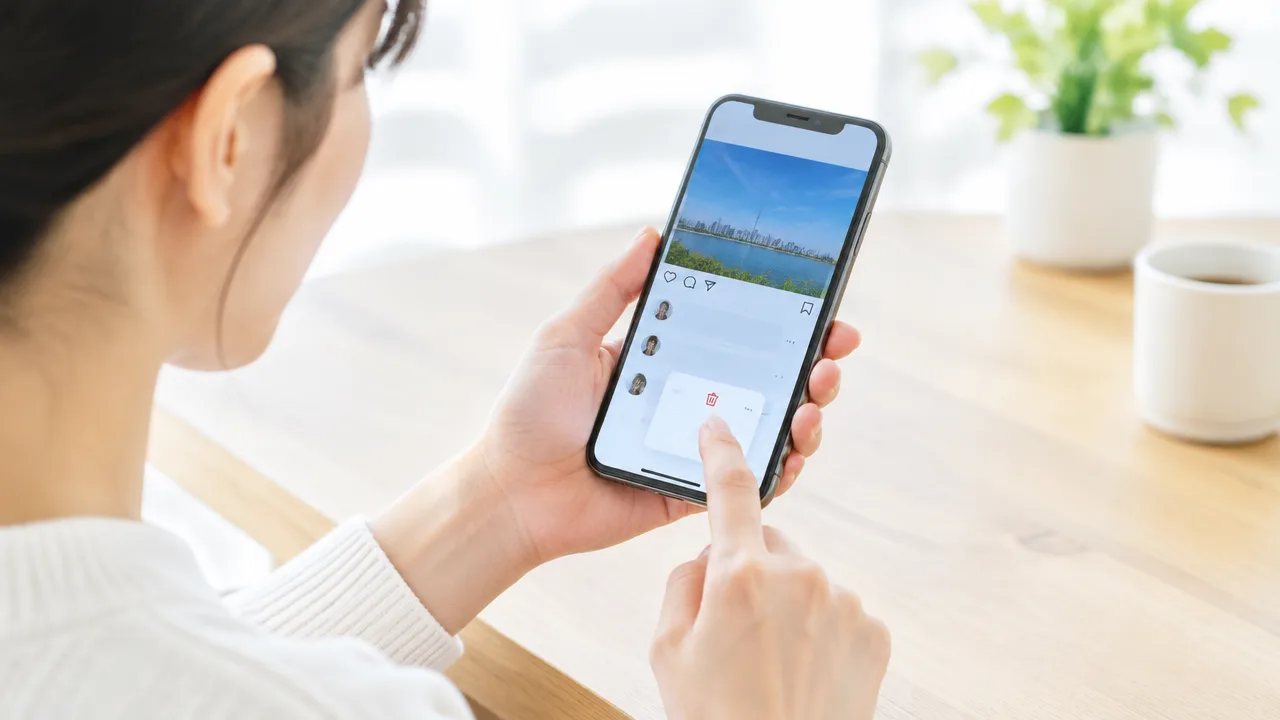
インスタのコメントは、コメントが表示されている投稿画面から削除できます。
自分が書いたコメントはもちろん、自分の投稿に付いた他人のコメントも削除可能です。
基本的には、削除したいコメントを表示して削除ボタンを選ぶだけなので、特別な設定を変更する必要はありません。
自分が書いたコメントを削除する手順
ほかの人の投稿に自分が書いたコメントを消したいときは、次の手順で操作します。
-
インスタを開き、コメントを削除したい投稿を表示します。
-
投稿の下にある吹き出しのアイコンをタップして、コメント一覧を開きます。
-
自分が書いたコメントを探します。
-
iPhoneではコメントを左にスワイプし、表示されたごみ箱のアイコンをタップします。
-
Androidではコメントを長押しし、画面上部などに表示されるごみ箱のアイコンをタップします。
機種やアプリの表示によっては、コメントをタップしたあとに削除ボタンが表示される場合もあります。
削除したいコメントの横や画面上部にあるごみ箱のアイコンを目印にすると、操作する場所を見つけやすくなります。
削除するコメントを間違えないよう、投稿者名やコメントの内容を確認してから操作しましょう。
自分の投稿に付いた他人のコメントを削除する手順
自分が投稿した写真や動画に付いたコメントも、投稿画面のコメント一覧から削除できます。
-
自分のプロフィール画面を開き、対象の投稿を表示します。
-
投稿の下にある吹き出しのアイコンをタップして、コメント一覧を開きます。
-
削除したいコメントを探します。
-
iPhoneではコメントを左にスワイプして、ごみ箱のアイコンをタップします。
-
Androidではコメントを長押しして、ごみ箱のアイコンをタップします。
自分の投稿に付いたコメントであれば、コメントを書いた人が自分でなくても削除の対象にできます。
たとえば、投稿内容と関係のないコメントや、残しておきたくないコメントがある場合に、投稿者側で整理できます。
削除を実行すると、そのコメントは投稿のコメント一覧から見えなくなります。
iPhoneとAndroidで操作に大きな違いはない
iPhoneとAndroidでは、コメントを選択する方法に少し違いがありますが、基本的な流れは共通しています。
| 端末 | 主な操作 |
|---|---|
| iPhone | コメントを左にスワイプして削除する |
| Android | コメントを長押しして削除する |
どちらの場合も、投稿を開いてコメント一覧を表示し、対象のコメントを選んで削除します。
アプリの更新状況や画面の表示方法によって、アイコンの位置や操作方法が異なることがあります。
左にスワイプしても反応しない場合はコメントを長押しし、長押しでメニューが表示されない場合は、コメント周辺にあるメニューやごみ箱のアイコンを確認してください。
また、コメントが多い投稿では、削除したい内容を見つけるまで一覧をスクロールする必要があります。
削除前に、対象のコメントと投稿を確認することが操作ミスを防ぐポイントです。
削除したコメントは相手に通知されない

インスタでコメントを削除しても、コメントを削除したことを知らせる通知が相手に届くことは通常ありません。
自分が書いたコメントを消した場合も、自分の投稿に付いた他人のコメントを消した場合も、削除した事実が相手へ直接通知される仕組みではありません。
ただし、相手が投稿やコメント欄を確認したときに、コメントが見当たらないことで削除に気づく可能性はあります。
他人の投稿に書いたコメントを削除した場合
他人の投稿に自分が書いたコメントを削除すると、そのコメントは投稿のコメント一覧から表示されなくなります。
この操作をしても、投稿者に「コメントが削除されました」といった通知が送られることは通常ありません。
たとえば、投稿者とやり取りをしたあとで、自分の発言を取り消したいと感じた場合でも、削除操作だけで相手へ個別に知らせる必要はありません。
投稿者があとからコメント欄を見たとしても、削除されたコメントの内容や、誰が削除したのかを知らせる表示が出るわけではありません。
ただし、投稿者がコメントを読んでいたり、返信を考えていたりした場合は、後からコメントがなくなったことで変化に気づくことがあります。
自分の投稿から他人のコメントを削除した場合
自分の投稿に付いた他人のコメントを投稿者側で削除した場合も、コメントを書いた相手へ削除通知が届くことは通常ありません。
相手のコメントは自分の投稿上から表示されなくなりますが、相手の画面に削除理由や削除した人の情報が表示されるわけではありません。
投稿の内容に合わないコメントを整理したいときや、コメント欄を見やすく整えたいときに、投稿者側で対応できます。
ただし、相手が自分のコメントを確認しようとして投稿を開いた場合は、以前あったコメントが見つからないことで削除に気づくことがあります。
また、コメントに対する返信や会話の流れが残っている場合は、前後の内容からコメントがなくなったことを推測される可能性もあります。
| 削除したコメント | 削除通知の有無 | 相手が気づく可能性 |
|---|---|---|
| 他人の投稿に書いた自分のコメント | 通常は通知されない | コメント欄を確認すれば気づくことがある |
| 自分の投稿に付いた他人のコメント | 通常は通知されない | 自分のコメントが見つからず気づくことがある |
削除後に相手が気づく可能性があるケース
削除したこと自体は通知されなくても、次のような場合には相手が変化に気づく可能性があります。
- 相手が投稿を開いてコメント欄を確認した場合
- 自分のコメントを見返そうとした場合
- コメントへの返信や会話の流れを確認した場合
- コメントの数や一覧に表示される内容が変わった場合
- 削除前の画面をスクリーンショットなどで保存していた場合
特に、相手がコメントの内容を覚えている場合や、コメントを通じてやり取りを続けていた場合は、通知がなくても削除に気づきやすくなります。
一方で、コメント数が多い投稿や、投稿から時間が経過している場合は、コメントがなくなったことに相手が気づかないこともあります。
「通知されない」と「絶対に気づかれない」は同じではありません。
相手に直接知らせずコメントを削除したい場合でも、削除後に投稿やコメント欄を相手が確認する可能性は考えておきましょう。
なお、通知の表示や機能は、アプリの更新状況、端末の設定、相手が通知を受け取る設定にしているかどうかなどによって変わることがあります。
削除操作による通知の有無を確認したいときは、現在のアプリの仕様や通知設定もあわせて確認すると安心です。
削除前に届いたプッシュ通知の内容までは消えない

コメントを削除しても、削除する前に端末へ届いたプッシュ通知までは消えません。
通知欄やロック画面に表示されたコメントの一部は、そのまま残ることがありますが、削除後にあらためて「コメントが削除されました」といった通知が届くわけではありません。
通知欄にコメントの一部が残ることがある
インスタでコメントが付くと、端末の設定によっては、投稿者名やコメント内容の一部を含むプッシュ通知が表示されます。
この通知は、コメントが存在していた時点で端末に送られた情報です。
そのため、あとからコメントを削除しても、通知センターやロック画面に表示されている内容まで自動的に消えるとは限りません。
たとえば、次のような状態になることがあります。
| 確認する場所 | 削除後の表示例 |
|---|---|
| ロック画面 | コメントの一部や投稿者名が残っている |
| 通知センター | 過去に届いた通知として表示されている |
| アプリアイコン | 未確認の通知を示す表示が残ることがある |
ただし、通知の表示内容や残り方は、スマートフォンの種類、基本ソフトの設定、通知を確認したかどうかによって変わります。
通知をタップしてインスタを開くと、削除されたコメント自体は表示されず、該当する投稿やコメント欄が開くだけになる場合があります。
通知にコメントの全文が表示されるとは限らず、長い文章は途中で省略されることもあります。
コメントを削除しても、すでに端末へ届いた通知の表示内容を遠隔で書き換えることはできません。
自分の端末に残った通知を見られたくない場合は、端末側で通知を消す必要があります。
- 通知をスワイプして個別に消す
- 通知センターの通知をまとめて整理する
- ロック画面で内容を表示しない設定にする
- インスタの通知設定を見直す
端末の操作方法は機種や基本ソフトによって異なるため、設定画面の表示に沿って確認してください。
削除後に新しい通知が届くかどうか
コメントを削除したことだけを理由に、新しい通知が届くことは一般的にはありません。
削除後に相手へ「コメントが削除されました」と知らせる通知が自動送信される仕組みではないため、削除操作の直後に削除を知らせる通知が追加されるとは考えにくいでしょう。
一方で、削除の前後に別の操作が行われた場合は、別の通知が届く可能性があります。
| 状況 | 通知の可能性 |
|---|---|
| コメントを削除しただけ | 削除を知らせる新しい通知は基本的に発生しない |
| 削除前に届いた通知をまだ確認していない | 以前の通知が端末に残ることがある |
| 削除後に別の返信や反応が行われた | その操作に関する通知が届く場合がある |
| アプリや端末の通知設定が変わった | 表示や通知の届き方が変わることがある |
たとえば、コメントを削除する前に相手が返信をしていた場合、その返信に関する通知が、削除後に遅れて届くことがあります。
この場合は削除操作による通知ではなく、通信状況やアプリの処理によって、以前の操作に関する通知が後から表示されている可能性があります。
また、通知が届くタイミングは、端末が通信できる状態かどうかや、アプリをバックグラウンドで動かしているかどうかによって前後することがあります。
「削除後に通知が届いた」と感じても、削除そのものが通知の原因とは限りません。
コメントを削除したあとに通知欄へ新しい表示が出たときは、次の点を確認すると状況を整理しやすくなります。
- 通知に表示された時刻を確認する
- コメントの削除以外に返信や反応がなかったか確認する
- 通知の内容が削除に関するものか、別の操作に関するものかを確認する
- 端末の通知履歴やアプリ内の表示を照らし合わせる
このように、削除前に届いた通知は残ることがある一方、削除操作だけで新しい通知が送られるわけではありません。
ストーリーズやインスタライブのコメントは通常の投稿と扱いが異なる

ストーリーズへの返信は、通常の投稿に付くコメントではなく、相手とのダイレクトメッセージとして送信されます。
そのため、取り消したいときはメッセージ画面から送信を取り消します。
一方、インスタライブ中のコメントは配信画面に表示される一時的なコメントで、通常の投稿に付いたコメントと同じ手順では管理できません。
ストーリーズへの返信をDMから送信取り消しする方法
ストーリーズの画面下部にある返信欄から送った文章や絵文字の反応は、相手とのメッセージ画面に表示されます。
誤って送った返信を取り消したい場合は、次の手順で操作します。
-
インスタグラムを開き、右上のメッセージアイコンをタップします。
-
ストーリーズの返信を送った相手とのスレッドを開きます。
-
取り消したいメッセージを長押しします。
-
表示されたメニューから「送信を取り消す」を選びます。
-
確認画面が表示されたら、もう一度送信の取り消しを実行します。
送信を取り消すと、そのメッセージは自分と相手のメッセージ画面から表示されなくなります。
メッセージ全体のスレッドを削除するだけでは、相手側の画面から返信が消えるとは限りません。
自分の受信箱から会話を見えなくしたい場合はスレッドの削除でも対応できますが、送った内容そのものを取り消したいときは、対象のメッセージを選んで「送信を取り消す」を使うことが大切です。
また、相手がすでにメッセージを読んでいた場合や、端末の画面で内容を確認していた場合は、取り消し後も相手の記憶までは消せません。
ストーリーズの公開期間が終わったあとでも、返信がメッセージ画面に残っていることがあります。
その場合も、ストーリーズ本体ではなく、相手とのメッセージ画面から操作します。
インスタライブ中に投稿したコメントを削除できるか
インスタライブ中に自分が投稿したコメントは、配信中の画面から削除できる場合があります。
ただし、通常の投稿に付いたコメントのように、いつでも同じ場所から確認して削除できるわけではありません。
配信中にコメントを削除する基本的な流れは、次のとおりです。
-
コメントが表示されているライブ画面を開きます。
-
削除したい自分のコメントを長押しするか、コメントをタップします。
-
表示されたメニューから「削除」などの項目を選びます。
-
確認が表示された場合は、削除を実行します。
アプリのバージョンや端末によっては、コメントをタップしても削除項目が表示されないことがあります。
その場合は、配信者側の設定やコメント管理の状態によって、視聴者が個別に削除できない可能性があります。
配信者は、配信中のコメントを管理したり、コメント機能そのものをオフにしたりできます。
自分以外の視聴者が投稿したコメントを自由に削除できるわけではなく、他人のコメントを管理できる範囲は、基本的に配信者側の操作に限られます。
なお、インスタライブのコメントは配信中の画面に表示される情報であり、通常の投稿のコメント欄に保存されるものとは性質が異なります。
配信が終了すると、ライブ中に表示されていたコメントを同じ画面で確認できなくなることがあります。
削除したいコメントが見つからないときは、次の点を確認すると状況を整理しやすくなります。
-
まだライブ配信が続いているか確認する
-
自分が投稿したコメントか確認する
-
コメントを長押し、またはタップして削除項目が表示されるか確認する
-
アプリを最新版に更新してから再度試す
-
配信終了後は、同じコメントをあとから削除できない場合があることを理解する
このように、ストーリーズへの返信はメッセージ画面から送信を取り消し、インスタライブのコメントは配信中に表示される操作メニューから削除を試します。
「通常の投稿のコメント削除」と同じ場所を探しても見つからないことがあるため、どの機能から送った内容なのかを確認してから操作しましょう。
コメントの誤字は編集できないため削除して再投稿する

インスタグラムでは、投稿後のコメントをそのまま編集する機能は用意されていません。
誤字や入力ミスに気づいたときは、該当するコメントを削除して、正しい内容をあらためて投稿します。
短いコメントであればすぐに書き直せますが、長文の場合は削除前に内容をコピーしておくと、再入力の手間を減らせます。
削除してから正しい内容を投稿する流れ
自分が投稿したコメントに誤字があった場合は、次の手順で修正できます。
-
コメントを投稿した写真や動画を開きます。
-
コメント欄を表示し、修正したい自分のコメントを探します。
-
コメントを左にスライドするか、長押しして操作メニューを表示します。
-
削除の項目を選び、コメントを削除します。
-
コメント入力欄に正しい内容を入力します。
-
入力内容を確認して、もう一度投稿します。
操作方法は、スマートフォンの種類やアプリの状態によって表示が異なる場合があります。
削除する前に、次の項目を確認しておくと再投稿時のミスを防ぎやすくなります。
-
誤字や変換ミスが直っているか
-
記号や絵文字が抜けていないか
-
投稿先の写真や動画を間違えていないか
-
長い文章を必要に応じてコピーしたか
特に、文章の内容をあとから確認したい場合は、削除前にメモアプリなどへコピーしておくと安心です。
投稿し直すときは、誤字だけでなく、相手に伝わりにくい表現や不要な部分も見直せます。
たとえば、「ありがとうございまます」と入力してしまった場合は、誤ったコメントを削除し、「ありがとうございます」と正しい内容で投稿します。
コメントを削除したあとに入力欄へ文章が残っているとは限らないため、必要な文章は先に保存しておきましょう。
削除したコメントを後から復元できるか
削除したコメントは、基本的にコメント欄から元の状態へ戻せません。
写真や動画のように、削除後のコメントを一覧から選んで復元する操作は、通常のコメント修正方法として用意されていないためです。
そのため、削除する前に「本当に消してよいコメントか」を確認することが大切です。
文章を残しておきたい場合は、削除前に次のいずれかの方法で保存しておくとよいでしょう。
-
コメントの文章をコピーする
-
画面のスクリーンショットを撮る
-
メモアプリに入力内容を貼り付ける
ただし、保存した文章があっても、元のコメントに付いていた表示状態や会話の流れまで同じ形で復元できるわけではありません。
コメントに返信が付いている場合も、削除後に元の位置へ戻せるとは限らないため、再投稿するかどうかを削除前に判断しましょう。
誤字が一文字だけの場合でも、編集ではなく削除と再投稿が基本です。
削除前に内容を控え、投稿先と文章を確認してから再投稿すると、落ち着いて修正できます。
過去のコメントはアクティビティから確認してまとめて削除できる

Instagramでは、プロフィール画面の「アクティビティ」から、自分が過去に投稿したコメントを一覧で確認できます。
一覧からコメントを複数選択すれば、ひとつずつ投稿を開かなくてもまとめて削除できます。
以前のコメントを整理したいときや、どの投稿にコメントしたか確認したいときに便利な機能です。
自分が投稿したコメントの一覧を表示する方法
コメントの一覧は、Instagramアプリのプロフィール画面から表示します。
-
Instagramを開き、画面右下のプロフィール画像をタップする
-
右上の三本線のメニューをタップする
-
「アクティビティ」をタップする
-
「インタラクション」または「コメント」を選ぶ
画面の表示は、アプリの更新状況や端末によって異なる場合があります。
「アクティビティ」の中にコメントが見当たらないときは、「インタラクション」や「あなたのアクティビティ」といった項目も確認してみましょう。
コメントの一覧には、自分がほかの人の投稿に残したコメントや、自分の投稿に追加したコメントなどが表示されます。
一覧では、コメントの本文だけでなく、コメントした投稿の画像や動画、投稿日時などを確認できることがあります。
期間やアカウントなどで絞り込みできる場合は、条件を指定すると目的のコメントを見つけやすくなります。
複数のコメントを選んで一括削除する方法
コメント一覧を開いたら、画面右上の「選択」をタップするか、削除したいコメントを長押しします。
削除したいコメントにチェックを入れ、複数のコメントを選択します。
選び終わったら、画面下部または上部に表示される「削除」をタップし、確認画面でもう一度削除を実行します。
基本的な操作の流れは、次のとおりです。
-
コメント一覧を表示する
-
「選択」をタップする
-
削除したいコメントにチェックを入れる
-
「削除」をタップする
-
内容を確認して削除を確定する
一度に選ぶコメントが多い場合は、投稿先や日付を確認しながら少しずつ整理すると安心です。
削除するコメントを選ぶ画面では、選択した内容を最後に見直しましょう。
必要な文章や投稿先を後から確認したい場合は、削除前にコメントの内容を控えておくと、誤って必要なものを選ぶ心配を減らせます。
なお、アクティビティから行えるのは、基本的に自分が投稿したコメントの整理です。
自分の投稿にほかの人が残したコメントを管理したい場合は、対象の投稿を開いてコメント欄から操作します。
一覧から削除できない場合の確認ポイント
コメント一覧が表示されない、削除ボタンが使えないときは、次の項目を確認してみましょう。
-
アプリが最新版になっているか:古いバージョンでは、項目の位置や表示方法が異なることがあります。
-
正しいアカウントでログインしているか:複数のアカウントを使っている場合、コメントを投稿したアカウントに切り替えて確認します。
-
通信環境に問題がないか:読み込みが途中で止まると、一覧や削除ボタンが正しく表示されないことがあります。
-
コメントが投稿先の状態に影響されていないか:投稿が削除されたり、公開範囲が変わったりすると、一覧から開けない場合があります。
-
アプリを再起動しても改善しないか:アプリを閉じて開き直すことで、表示が戻る場合があります。
操作項目の名称や配置は、端末の種類やInstagramの更新によって変わることがあります。
案内どおりに進めないときは、「アクティビティ」内の「インタラクション」や「コメント」に近い項目を探してみましょう。
それでも一覧を確認できない場合は、アプリを更新し、通信環境を確認したうえで時間を置いて再度試す方法があります。
削除を確定する前に、選択したコメントと件数を確認することが大切です。
コメントを消さずに非表示や制限などで対応する方法もある

気になるコメントがあっても、すぐに削除せず、非表示や相手の制限、コメント機能の停止で対応できます。
あとで見直す可能性がある場合は非表示、特定の相手とのやり取りを控えたい場合は制限というように、状況に合わせて選ぶとよいでしょう。
投稿全体へのコメントを受け付けたくないときは、コメント機能をオフにする方法もあります。
コメントの非表示と削除の違い
コメントの非表示は、投稿上でほかの人から見えにくくするための機能です。
一方、削除はコメント自体を投稿から取り除く操作です。
非表示にしたコメントは、あとから設定を見直したり、表示に戻したりできる場合があります。
そのため、内容を残しておきたいときや、判断を急ぎたくないときは非表示が向いています。
| 対応方法 | 向いているケース | 確認しておきたい点 |
|---|---|---|
| 非表示 | 一時的に見せたくない | 設定によって表示範囲が変わることがある |
| 制限 | 特定の相手との接触を控えたい | コメントやメッセージの扱いが変わる |
| コメントをオフ | 投稿全体へのコメントを受け付けたくない | 投稿単位で設定を確認する |
Instagramの表示名や項目の位置は、アプリの更新状況や端末によって異なることがあります。
特定の相手を制限する方法
特定の相手からのコメントやメッセージに距離を置きたいときは、「制限」機能を使う方法があります。
制限した相手のコメントは、すぐにほかの人へ公開されず、投稿者が確認してから表示する形になることがあります。
また、相手からのメッセージが通常の受信箱ではなく、リクエスト側で扱われるなど、やり取りの表示方法も変わります。
制限を設定する主な手順は次のとおりです。
- 制限したい相手のプロフィールを開く
- 画面右上付近のメニューをタップする
- 「制限する」または近い名称の項目を選ぶ
- 画面の案内を確認して設定する
コメント欄から相手のアカウントを選び、制限に進める場合もあります。
相手との関係を保ちながら、コメントやメッセージの表示を慎重にしたい場合に適した方法です。
制限を解除したいときは、同じ相手のプロフィールや設定画面から、解除に近い項目を選びます。
設定後は、対象の相手のコメントやメッセージがどのように表示されるかを確認しておくと安心です。
投稿へのコメントをオフにする方法
投稿全体にコメントを付けられない状態にしたい場合は、投稿ごとにコメント機能をオフにできます。
すでに公開している投稿では、対象の投稿を開き、投稿右上のメニューからコメントに関する設定を探します。
「コメントをオフにする」などの項目を選ぶと、その投稿へのコメントを受け付けない状態にできます。
新しく投稿する場合は、公開前の詳細設定からコメント機能をオフにできることがあります。
コメントをオフにすると、投稿に表示されていたコメントが一時的に見えなくなる場合があります。
あとからコメント機能をオンに戻すと、以前のコメントが再び表示されることもあるため、完全に整理したいのか、一時的に閉じたいのかを先に決めておくことが大切です。
ただし、設定画面の名称やコメントの表示状態は、Instagramの仕様変更によって変わる可能性があります。
項目が見つからないときは、投稿のメニューや詳細設定にある「コメント」「コメント設定」に近い項目を確認しましょう。
削除せずに様子を見たいなら非表示、相手を限定して対応したいなら制限、投稿全体を閉じたいならコメントオフと覚えておくと、状況に合った方法を選びやすくなります。
まとめ
この記事のポイントをまとめます。
- インスタのコメントは、コメントが表示されている投稿画面から削除できる
- 自分が書いたコメントや、自分の投稿に付いた他人のコメントも削除できる
- コメントを削除しても、相手に削除したことを知らせる通知は通常届かない
- 削除前に相手へ届いたプッシュ通知の内容までは消えないことがある
- ストーリーズへの返信はダイレクトメッセージ、インスタライブのコメントは通常の投稿と扱いが異なる
- コメントの誤字は編集できないため、削除してから正しい内容を投稿する
- 過去のコメントはアクティビティから確認し、複数まとめて削除できる
- コメントを消さずに、非表示や相手の制限、コメント機能の停止で対応する方法もある
インスタのコメントは、表示されている投稿画面やアクティビティから、状況に合わせて削除できます。
削除しても相手へ直接通知されることは通常ありませんが、削除前に届いた通知の内容が端末に残る場合がある点は覚えておきましょう。
誤字を直したいときは削除して再投稿し、すぐに消すか迷うコメントには非表示や制限を使うなど、目的に合う方法を選ぶと安心です。
操作方法を確認しながら、自分が心地よくインスタを使えるようにコメント欄を整えてみてください。