
BeRealをしばらく使わないからアンインストールしたいけれど、アカウントや投稿まで消えてしまうのか気になっていませんか。
アプリを削除するだけでは、アカウントや投稿、メモリーズ、友達リストは基本的に消えません。
一方で、今後使う予定がなくアカウント自体を整理したい場合は、アプリ内から別途削除手続きを行う必要があります。
この記事では、iPhoneやAndroidからBeRealをアンインストールする方法に加え、アカウント削除前に確認したいことや、再インストールして以前のアカウントに戻る方法までわかりやすく解説します。
削除後の再ログインで手続きを取り消せる期間や、削除できないときの対処法も紹介するので、自分に合った方法を選ぶための参考にしてください。
この記事でわかること
- iPhone・AndroidからBeRealアプリをアンインストールする方法
- アンインストール後も残る投稿・メモリーズ・友達リストの扱い
- アカウントを完全に削除する手順と、削除前に写真を保存する方法
- 削除後15日間の猶予や、再インストールして以前のアカウントへ戻る方法
BeRealはアンインストールするだけではアカウントまで消えない

BeRealのアプリをアンインストールしても、アカウント自体は削除されません。
スマートフォンからアプリがなくなるだけなので、アカウントや登録情報は基本的に残ります。
しばらく利用を休みたいだけならアンインストールでも対応できますが、今後使う予定がなく情報も整理したい場合は、アカウント削除を検討しましょう。
アプリの削除とアカウント削除の違い
アプリのアンインストールとは、iPhoneやAndroidの画面からBeRealのアプリを取り除く操作です。
アプリを削除すると、その端末からBeRealを開けなくなりますが、サービス上のアカウントまで消えるわけではありません。
一方、アカウント削除は、BeRealのサービス上で利用者のアカウントを削除するための手続きです。
「スマートフォンからアプリを消すこと」と「BeRealのアカウントを消すこと」は別の操作なので、目的に合わせて選ぶことが大切です。
| 操作 | 主な状態 | 向いているケース |
|---|---|---|
| アプリのアンインストール | 端末からアプリを取り除く | 一時的に利用を休みたい場合 |
| アカウント削除 | BeRealのアカウントを削除する | 今後の利用予定がなく、登録情報を整理したい場合 |
アプリをアンインストールしたあとでも、アカウントが残っていれば、再びアプリを入れたときに同じアカウントを利用できる可能性があります。
ただし、ログイン方法や登録している電話番号などを忘れると、再利用の際に確認が必要になる場合があります。
削除するか迷っている段階では、急いでアカウント削除を選ばず、まずは利用を休む方法を選ぶと判断しやすくなります。
一時的に利用をやめたい場合の選び方
「通知を見たくない」「しばらく投稿する時間がない」という理由で距離を置きたいなら、アプリのアンインストールが選択肢になります。
この方法なら、端末の空き容量を確保しながら、アカウントを残しておけます。
再び使う可能性がある場合は、削除前に登録している電話番号やログインに必要な情報を確認しておくと安心です。
- 短期間だけ休みたいなら、アプリのアンインストールを検討する
- 通知だけ控えたいなら、端末の通知設定を見直す
- 今後使うか迷っているなら、アカウント削除を急がない
- 利用を終えたい気持ちが固まっているなら、アカウント削除を検討する
アプリを削除しても、友達から見た表示やサービス上の情報がすぐにすべて消えるとは限りません。
「見えない状態にしたい」のか、「アカウント自体を整理したい」のかを先に決めると、操作を間違えにくくなります。
なお、アカウント削除を選ぶ場合は、あとから必要になる写真や投稿がないかを確認してから進めるとよいでしょう。
BeRealアプリをiPhone・Androidからアンインストールする方法
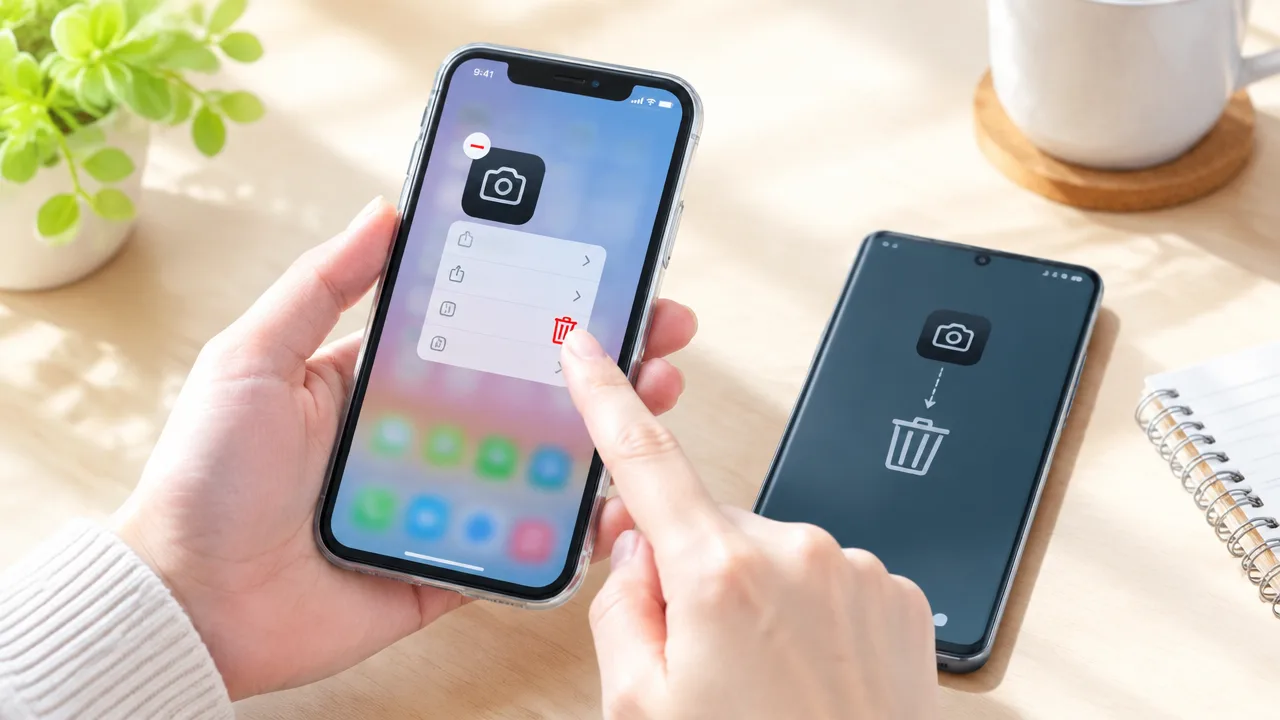
BeRealを端末からアンインストールするには、iPhoneではアプリのアイコンを長押しし、Androidでは「アンインストール」を選びます。
ホーム画面からアイコンを消すだけでは、アプリ本体が端末に残る場合があるため、削除を確定する画面まで進めることが大切です。
iPhoneとAndroidでは表示される項目が少し異なりますが、どちらも数分ほどで操作できます。
| 端末 | 主な削除方法 | 確認する表示 |
|---|---|---|
| iPhone | アプリアイコンを長押し | 「アプリを削除」 |
| Android | アプリアイコンを長押し | 「アンインストール」 |
iPhoneでアプリを削除する手順
iPhoneでは、ホーム画面またはアプリライブラリからBeRealのアイコンを探して操作します。
- BeRealのアイコンを長押しする
- 表示されたメニューから「アプリを削除」をタップする
- 「アプリを削除」をもう一度選ぶ
- 確認画面で「削除」をタップする
機種やiOSの状態によっては、最初に「ホーム画面を編集」という表示が出ることがあります。
その場合は、画面上部またはアイコン付近に表示される削除ボタンをタップし、削除の項目を選んでください。
「ホーム画面から取り除く」を選ぶと、アイコンがホーム画面から見えなくなるだけで、アプリはiPhone内に残ります。
BeRealを端末から消したい場合は、「アプリを削除」や「削除」の表示を選択することがポイントです。
ホーム画面にBeRealが見つからないときは、ホーム画面を左へ最後までスワイプしてアプリライブラリを開き、検索欄に「BeReal」と入力します。
アイコンが表示されたら、長押しして同じ手順で削除できます。
設定画面から削除する方法もあります。
- 「設定」を開く
- 「一般」から「iPhoneストレージ」を選ぶ
- アプリ一覧から「BeReal」をタップする
- 「アプリを削除」を選ぶ
- 表示内容を確認して削除を確定する
この方法は、BeRealがどの程度の容量を使用しているかを確認してから削除したいときに向いています。
Androidでアプリを削除する手順
Androidでは、BeRealのアイコンを長押しして「アンインストール」を選ぶ方法が基本です。
- ホーム画面またはアプリ一覧でBeRealを探す
- BeRealのアイコンを長押しする
- 「アンインストール」をタップする
- 確認画面で「OK」や「アンインストール」を選ぶ
端末によっては、アイコンを長押ししたあとに画面上部へドラッグすると、削除やアンインストールの表示が出ることもあります。
「ホーム画面から削除」や「ショートカットを削除」といった項目は、アイコンだけを取り除く操作です。
アプリ自体を削除するときは、「アンインストール」と表示された項目を選びましょう。
アイコンから削除できない場合は、設定画面から操作できます。
- 「設定」を開く
- 「アプリ」や「アプリと通知」をタップする
- アプリ一覧から「BeReal」を選ぶ
- 「アンインストール」をタップする
- 確認画面で削除を確定する
メーカーによって設定項目の名前や順番は異なりますが、「アプリ」「アプリ情報」「アンインストール」などの項目を探すと見つけやすいでしょう。
Google Playから削除できる端末では、Google Playを開いてBeRealのページを表示し、「アンインストール」をタップする方法もあります。
削除後もアイコンが残っているように見えるときは、ホーム画面を更新するか、端末を再起動して確認します。
なお、アンインストールの途中で写真や動画の保存を確認する画面が表示された場合は、必要なデータがないか確認してから進めると安心です。
削除操作に迷ったときは、次の点を確認してから確定しましょう。
- 「ホーム画面から取り除く」ではなく、アプリ本体を削除する項目を選んでいるか
- BeRealのアプリ名を選択しているか
- 端末内に保存しておきたいデータが残っていないか
- 再び利用する可能性がある場合に、登録情報を確認できる状態か
アプリが削除されたか確認するには、アプリ一覧や端末の設定画面でBeRealを検索します。
検索結果に表示されなければ、端末からのアンインストールは完了しています。
アンインストール後も残る投稿・メモリーズ・友達リストを確認する

BeRealは、アプリをアンインストールしただけではアカウント内の投稿やメモリーズ、友達リストまで消えません。
アンインストールしたことが友達に通知されることも通常はありませんが、投稿が届かなくなったり、返信がない状態が続いたりすることで、利用を休止したと気づかれる可能性はあります。
アプリを一時的に使わないだけなら、アカウントの情報は残したまま端末からアプリだけを外す形になります。
過去の投稿やメモリーズはどうなるか
BeRealの投稿やメモリーズは、スマートフォン本体だけでなく、アカウントにひもづいて管理される情報です。
そのため、アプリを削除しても、過去の投稿やメモリーズがアンインストールと同時に消えるとは限りません。
同じアカウントで再び利用すると、保存されているメモリーズを確認できる場合があります。
ただし、表示される内容や期間、保存の仕様は、アプリの更新やサービスの設定によって変わることがあります。
アプリを削除する前に、あとで見返したい写真がある場合は、次の点を確認しておくと安心です。
- 端末の写真アプリに必要な写真が保存されているか
- メモリーズに残したい投稿を確認できるか
- 投稿に付いたコメントやリアクションを記録しておく必要があるか
- 再利用する可能性があるアカウントの電話番号などを確認できる状態か
メモリーズは、端末に保存した写真と同じものとは限りません。
BeReal内に保存されている投稿を、端末の写真アプリでも残したい場合は、必要なものを個別に保存しておくことが大切です。
アンインストールしたことは友達に通知されるか
アプリをアンインストールしただけで、「この人がBeRealを削除しました」といった通知が友達に送られることは通常ありません。
アンインストールは端末上からアプリを外す操作であり、友達に向けてアカウントの状態を知らせる操作ではないためです。
一方で、次のような変化から、友達が利用を休んだことに気づく可能性はあります。
| 起こりやすい変化 | 友達から見た印象 |
|---|---|
| 新しい投稿が表示されなくなる | しばらく利用していないように見える |
| 投稿への返信がない | アプリを見ていないように感じる |
| プロフィールの更新がない | 利用頻度が下がったように見える |
ただし、投稿が表示されない理由は、アンインストールだけとは限りません。
通知を切っている、忙しくて投稿していない、通信環境に問題があるなど、複数の可能性があるため、友達側からアプリを削除したと断定できるわけではありません。
友達の画面に残る投稿やリアクションの扱い
アンインストールしても、すでに投稿した内容や友達とのやり取りが、その瞬間にすべて友達の画面から消えるわけではありません。
友達がすでに見た投稿、端末に保存した写真、画面を撮影した内容などは、アプリを削除したあとも友達側に残る場合があります。
また、投稿に付いたコメントやリアクションも、投稿の表示状態やサービスの仕様によっては、投稿と一緒に確認できることがあります。
アンインストールは、過去の投稿やリアクションを友達側から取り消す操作ではありません。
たとえば、次のような扱いになります。
- すでに友達が見た投稿は、アンインストールだけでは見た事実がなくならない
- 友達が端末へ保存した写真は、こちらのアプリ削除によって消えない
- 投稿が友達の画面に表示されるかどうかは、投稿の公開範囲や表示期間などに左右される
- リアクションやコメントの表示は、元の投稿やアカウントの状態によって変わることがある
投稿を友達から見られたくない場合や、過去の情報を整理したい場合は、アンインストールだけで対応できるとは限りません。
なお、アプリを削除したあとに再び同じアカウントで利用すると、アカウントに残っている情報が表示される可能性があります。
一時的に休む目的であれば、友達への通知は通常なく、投稿やメモリーズもそのまま残る可能性があることを理解しておくと、再利用するときにも慌てずに済みます。
BeRealのアカウントを完全に削除する手順

BeRealのアカウントを完全に削除するには、アプリを消すだけでなく、プロフィール画面の設定から削除手続きを行います。
アカウント削除を確定すると、プロフィールやアカウントに紐づく情報を今後利用できなくなる可能性があるため、必要なデータを確認してから進めましょう。
プロフィールからアカウント削除を進める方法
アカウント削除は、BeRealアプリにログインした状態で行います。
-
BeRealアプリを開き、プロフィール画面を表示します。
-
画面右上などにある設定アイコン、またはメニューをタップします。
-
設定画面で「アカウント」や「アカウント情報」に関する項目を開きます。
-
「アカウントを削除」などの項目を選択します。
-
表示された案内を読み、削除理由の選択や本人確認が求められた場合は画面に従って入力します。
-
確認画面で削除内容を確認し、アカウント削除を確定します。
アプリのバージョンや端末によって、項目名や表示される場所が異なる場合があります。
「ログアウト」や「アプリを削除」といった項目は、アカウントそのものを消す操作とは異なります。
アカウント削除を希望する場合は、確認画面に「アカウントを削除する」といった趣旨の表示があるかを確認してから確定しましょう。
削除手続きが完了すると、同じ電話番号などで再度ログインしようとしても、以前と同じ状態で利用できないことがあります。
削除前に確認しておきたい注意点
アカウントを削除する前に、次の項目を確認しておくと、あとから必要な情報に気づきにくくなります。
-
残しておきたい投稿や写真がないか
-
プロフィール情報や友達とのつながりを再利用する予定がないか
-
現在ログインしているアカウントが、削除したいアカウントと一致しているか
-
電話番号など、再ログインに使う情報を把握しているか
-
アカウント削除に関する確認画面の内容を読んだか
特に、複数の電話番号や端末を使い分けている場合は、別のアカウントを操作していないか注意が必要です。
また、削除前にアプリからログアウトしていると、アカウント削除の設定画面を開けないことがあります。
その場合は、削除したいアカウントへログインし直してから、プロフィールの設定を確認します。
削除操作を途中でやめたいときは、確定ボタンを押さずに画面を閉じれば、手続きを進めずに戻れる場合があります。
一度削除を確定すると、保存していない情報をあとから確認できなくなるおそれがあります。
投稿や写真を手元に残したい場合は、アカウント削除を確定する前に保存方法を確認しておきましょう。
なお、削除後の扱いや再ログインできる期間については、確認画面や公式の案内に表示される内容を優先してください。
アカウント削除前に投稿や写真を保存する方法

アカウントを削除すると、これまでの投稿やメモリーズをあとから確認できなくなる可能性があります。
残しておきたい写真は、削除手続きを始める前に端末の写真アプリへ保存しておくことが大切です。
友達とのつながりや投稿に関する情報も、必要に応じて画面を保存しておくと、あとから確認しやすくなります。
残しておきたいメモリーズを端末に保存する
BeRealのメモリーズには、過去に投稿した写真が日付ごとに表示されます。
保存したい写真がある場合は、まずBeRealを開いてプロフィール画面へ進み、メモリーズを表示します。
保存したい日付や写真を選び、画面に表示される保存ボタン、共有ボタン、その他のメニューなどを確認してください。
アプリのバージョンや端末によって表示名が異なる場合がありますが、端末への保存にあたる項目を選ぶと、写真アプリやギャラリーにコピーできることがあります。
-
BeRealを開き、プロフィール画面からメモリーズを表示する
-
保存したい日付の投稿を選ぶ
-
保存や共有に関するボタンをタップする
-
端末への保存にあたる項目を選択する
-
写真アプリやギャラリーに保存されたか確認する
保存後は、端末の写真アプリを開いて実際に画像が残っているか確認しましょう。
保存ボタンを押しただけでは、端末側の写真へのアクセスが許可されていないため、保存が完了しないことがあります。
その場合は、スマートフォンの設定からBeRealの写真へのアクセス許可を確認し、必要な範囲で設定を変更してから、もう一度保存を試します。
端末の空き容量が少ない場合や、通信状態が不安定な場合も保存できないことがあるため、不要なデータを整理してから操作すると進めやすくなります。
投稿写真を保存するときは、写真そのものだけでなく、撮影日や投稿時の表示内容も残したいか考えておくと安心です。
写真だけでは日付やコメントなどが分かりにくい場合があるため、必要な投稿は表示画面をスクリーンショットで保存する方法もあります。
ただし、スクリーンショットには友達の名前やアイコンなどが含まれることがあるため、保存した画像を他人へ送ったり公開したりする場合は、相手のプライバシーに配慮しましょう。
削除前に友達や投稿の情報を確認する
写真を保存したあとは、友達とのつながりや投稿に関する情報のうち、あとから必要になりそうなものを確認します。
アカウントを削除すると、友達の一覧や過去のやり取りを同じ状態で確認できなくなる場合があります。
再び連絡を取りたい友達がいる場合は、事前に本人へ連絡先を確認しておくと、あとで探しやすくなります。
BeReal内の友達情報をそのまま別のサービスへ移せるとは限らないため、必要な連絡先は本人の了承を得たうえで、スマートフォンの連絡先などに登録しておきましょう。
確認しておきたい情報は、次のように整理できます。
| 確認する情報 | 保存方法の例 |
|---|---|
| 残しておきたい自分の投稿 | 端末への保存、スクリーンショット |
| 投稿の日付や表示内容 | 投稿画面のスクリーンショット |
| 友達との連絡先 | 本人に確認して端末の連絡先へ登録 |
| プロフィール情報 | 必要な範囲で画面を保存 |
友達の投稿や写真を保存する場合は、相手が写っている写真や個人的な内容を無断で共有しないよう注意が必要です。
自分の端末に確認用として保存する場合でも、写真の取り扱いに不安があるときは、先に相手へ確認すると安心です。
また、投稿を保存したつもりでも、端末の写真アプリで見つからないことがあります。
写真アプリの最近追加した項目や、BeReal用に作成されたアルバムがないかを確認し、必要な画像がすべて残っているか見直してください。
保存が終わったら、次の項目を最後に確認します。
-
残したいメモリーズをすべて端末へ保存したか
-
保存した写真を端末側で開けるか
-
日付や投稿内容も必要な範囲で残したか
-
再び連絡を取りたい友達の情報を確認したか
-
友達の写真や個人情報を適切に扱える状態か
保存した写真を確認する前にアカウント削除の操作へ進まないことが、データを残すためのポイントです。
アカウント削除後は15日間の猶予があり再ログインで取り消せる

BeRealのアカウント削除を申請しても、すぐに完全削除されるわけではありません。
削除申請から15日以内であれば、同じアカウントに再ログインして削除を取り消せる可能性があります。
削除を迷っている場合は、アプリを開いて再ログインし、表示された案内に従ってアカウントを復元しましょう。
完全削除までの期間とデータの扱い
アカウント削除の手続きを完了すると、15日間の猶予期間が設けられます。
この期間は、削除処理が完了するまでの待機期間にあたり、アカウント情報や投稿などが復元できる状態で一時的に保持されます。
ただし、削除申請中はプロフィールや投稿が通常どおり表示されなかったり、一部の機能を利用できなかったりする場合があります。
| 期間 | 状態の目安 | できること |
|---|---|---|
| 削除申請前 | 通常の利用状態 | アカウントを利用できる |
| 申請後15日以内 | 削除待ちの状態 | 再ログインによる削除の取り消しを試せる |
| 15日経過後 | 完全削除後 | 以前のアカウントやデータを元に戻せない場合がある |
15日間の起算日は、アプリをアンインストールした日ではなく、アカウント削除を申請した日です。
アプリを端末から削除しただけでは、この猶予期間は始まりません。
また、15日を過ぎて完全削除が実行された場合は、以前の投稿やプロフィールなどを復元できない可能性があります。
削除を取り消す予定があるなら、猶予期間の最終日まで待たず、できるだけ早めに再ログインすることが大切です。
通信環境やアプリの状態によって手続きが進まないこともあるため、再ログイン後にアカウントが戻ったかどうかも確認しましょう。
削除申請後に再ログインして復元する方法
削除申請後にアカウントを復元するには、BeRealを起動し、削除申請を行ったときと同じ電話番号を使ってログインします。
電話番号や認証コードが異なると、別のアカウントとして扱われることがあるため、登録時の情報を確認してから操作してください。
-
BeRealアプリを起動します。
-
ログイン画面で、削除申請を行ったアカウントの電話番号を入力します。
-
SMSなどで届く認証コードを入力します。
-
削除申請中のアカウントに関する案内が表示されたら、復元または削除の取り消しにあたる項目を選びます。
-
画面の案内を確認し、削除の取り消しを完了します。
アプリの更新状況によって、ボタンの名称や表示される順番が異なる場合があります。
「削除を取り消す」「アカウントを維持する」など、削除を中止する内容の項目を選択してください。
復元操作を行わずに15日間が経過すると、完全削除が進み、同じアカウントを元の状態へ戻せない場合があります。
再ログイン後は、プロフィール名や友達情報などが以前の状態になっているかを確認します。
投稿やメモリーズがすぐに表示されないときは、アプリを一度終了して起動し直すか、通信状態を確認して少し時間を置いてください。
それでも削除待ちの表示が消えない場合は、操作を何度も繰り返さず、表示されている案内やサポート窓口を確認しましょう。
なお、削除申請を取り消した後に改めて削除する場合は、再度アカウント削除の手続きが必要になることがあります。
BeRealを再インストールして以前のアカウントにログインする方法

BeRealをスマートフォンから削除したあとでも、アプリを再インストールし、登録時と同じ電話番号で認証すれば、以前のアカウントに戻れる場合があります。
ログイン時は、新しくアカウントを作成するのではなく、以前使っていた電話番号を入力することが大切です。
ただし、アカウントの削除手続きが完了している場合や、別の電話番号を使った場合は、以前のアカウントが表示されないことがあります。
登録時と同じ電話番号でログインする
BeRealを再び使うときは、まずスマートフォンのアプリストアからBeRealをインストールします。
-
アプリストアで「BeReal」を検索し、公式アプリをインストールします。
-
インストールが終わったら、BeRealを起動します。
-
ログインや電話番号の入力に進む項目を選びます。
-
以前のアカウントに登録していた電話番号を入力します。
-
SMSで届いた認証コードを入力します。
-
表示された案内に沿ってログインを完了します。
BeRealでは、ログイン時に電話番号を使って本人確認を行うことがあります。
そのため、以前登録していた番号と現在入力した番号が異なると、元のアカウントではなく、新規登録の画面に進む可能性があります。
電話番号を入力する前に、国番号や先頭の数字を含めた入力方法が画面の案内と合っているか確認しましょう。
同じ電話番号を使っているにもかかわらずプロフィールや友達情報が表示されない場合は、入力した番号に誤りがないかを確認します。
電話番号の変更や携帯電話会社の乗り換えをしている場合は、以前の番号でSMSを受け取れるかどうかも確認が必要です。
また、アカウント削除の手続き中に再ログインする場合は、画面に表示される内容を確認して、アカウントを維持するための案内があるか確認してください。
削除手続きが完了したあとでは、同じ電話番号を使っても以前のアカウントを復元できない場合があります。
ログインできないときに確認するポイント
認証コードが届かない、ログイン後に以前の情報が表示されないときは、次の項目を順番に確認すると状況を整理しやすくなります。
| 確認する項目 | 確認内容 |
|---|---|
| 電話番号 | 以前のアカウントに登録した番号と同じか確認します。 |
| SMSの受信状態 | 電波状況やSMSの受信拒否設定を確認します。 |
| 認証コード | 最新の認証コードを入力し、入力間違いがないか確認します。 |
| 通信環境 | 通信が安定している場所で、もう一度操作します。 |
| アプリの状態 | アプリを最新版に更新し、必要に応じて再起動します。 |
| アカウントの状態 | 削除手続きが完了していないか、表示された案内を確認します。 |
認証コードが届かないときは、短時間に何度も再送信を行わず、少し時間を置いてから試してください。
迷惑メールの設定ではなく、SMSの受信拒否設定や、端末側のメッセージ受信状況が影響していることもあります。
電話番号を正しく入力しているのに新規登録の画面が表示される場合は、別の番号を入力していないか、以前のアカウントがすでに削除完了になっていないかを確認しましょう。
電話番号を変更して以前の番号を使えない場合は、自分で認証を完了できないことがあります。
その場合は、BeRealのアプリ内に表示されるヘルプや問い合わせ窓口を確認し、登録していた電話番号や利用状況をできるだけ正確に伝えます。
ログイン後に投稿やメモリーズの表示が不安定なときは、アプリを終了して起動し直し、通信環境を変えて確認します。
認証コードや電話番号は、第三者に伝えないよう注意してください。
BeRealのアカウントを削除できないときの対処法

BeRealのアカウントを削除できないときは、まずアプリを最新版に更新し、通信環境とログイン中のアカウントを確認してから、もう一度操作してみましょう。
それでも削除できない場合は、操作を繰り返す前に、表示されているエラーメッセージや利用状況を整理して、公式サポートへ相談するのがおすすめです。
アプリを最新版に更新して再試行する
古いバージョンのアプリを使っていると、画面の表示や操作が正常に進まないことがあります。
まずは、利用している端末に合わせてアプリストアを開き、BeRealに更新ボタンが表示されていないか確認してください。
-
iPhoneの場合は、App StoreでBeRealを検索し、更新の表示があればタップします。
-
Androidの場合は、Google PlayでBeRealを検索し、更新の表示があればタップします。
-
更新後はアプリをいったん終了し、再起動してからアカウント削除の操作を試します。
更新ボタンが表示されない場合でも、端末の再起動によって一時的な不具合が解消することがあります。
端末の空き容量が少ないと更新できない場合があるため、不要な写真やアプリを整理してから再確認する方法もあります。
アプリを削除して再インストールする前に、現在ログインしているアカウントの電話番号などを確認しておくと、再ログインが必要になった場合にも落ち着いて対応できます。
通信環境やログイン情報を確認する
アカウントの削除操作では、画面の読み込みや認証が必要になるため、通信が不安定だと途中で止まることがあります。
Wi-Fiを使用している場合はモバイル通信に切り替えるなど、別の安定した通信環境で試してください。
また、削除しようとしているのが、以前から利用していたアカウントかどうかも確認しましょう。
複数の電話番号を使ったことがある場合や、認証をやり直した場合は、別のアカウントに入っている可能性があります。
削除したいアカウントにログインできているかを確認してから操作することが大切です。
次の項目を確認すると、原因を整理しやすくなります。
| 確認項目 | 確認する内容 |
|---|---|
| アプリの更新 | アプリストアに更新が表示されていないか確認します。 |
| 通信環境 | Wi-Fiやモバイル通信を切り替え、安定した状態で試します。 |
| ログイン先 | 削除したいアカウントにログインしているか確認します。 |
| 端末の状態 | 端末を再起動し、空き容量やOSの状態を確認します。 |
| 画面の表示 | エラー内容やボタンが反応しない状況を記録します。 |
ボタンをタップしても反応しない場合は、アプリを終了してから再度起動します。
何度試しても同じ画面で止まるときは、短時間に操作を繰り返さず、時間を置いてから再試行するとよいでしょう。
解決しない場合に公式サポートへ相談する
アプリの更新や通信環境の確認を行っても削除できない場合は、BeRealの公式サポートへ相談しましょう。
問い合わせ先は、アプリ内のヘルプや公式サイトに案内されている窓口を利用してください。
非公式の投稿や第三者の案内ではなく、公式に案内されているサポート窓口を利用することが重要です。
問い合わせの際は、次の情報をまとめておくと、状況を伝えやすくなります。
-
利用している端末の種類とOSのバージョン
-
BeRealアプリのバージョン
-
アカウント削除を試した日時
-
表示されたエラーメッセージの内容
-
ボタンが表示されない、反応しないなどの具体的な状況
-
アプリの更新や端末の再起動を試した結果
画面の状態を伝えるために、エラー画面のスクリーンショットを添付できる場合もあります。
ただし、電話番号や認証コードなどの個人情報は、必要以上に送らないよう注意してください。
公式サポートから案内が届いた場合は、内容を確認しながら一つずつ対応しましょう。
アカウントの状態によっては、すぐに削除操作を完了できないこともあるため、表示される案内やサポートからの回答を確認してから次の操作へ進むことが大切です。
まとめ
この記事のポイントをまとめます。
- BeRealをアンインストールするだけでは、アカウントや登録情報は削除されない
- iPhoneとAndroidでは表示が異なるため、削除を確定する画面まで進める
- アンインストール後も投稿やメモリーズ、友達リストは基本的に残る
- アカウントを完全に削除する場合は、プロフィールの設定から手続きを行う
- 削除前に、必要な投稿や写真を端末へ保存しておく
- アカウント削除後15日以内なら、再ログインで取り消せる可能性がある
- 再利用するときは、以前と同じ電話番号でログインを試す
- 削除できないときは、アプリの更新や通信環境を確認し、公式サポートへ相談する
BeRealをしばらく休みたいだけなら、アプリをアンインストールするだけでも対応できます。
投稿やメモリーズ、友達とのつながりを残したくない場合は、必要な情報を確認してからアカウント削除を進めましょう。
削除前に写真を保存しておけば、あとから必要な思い出を見返しやすくなります。
再び使う可能性があるなら、削除ではなくアプリだけを端末から外す方法も選べます。
自分の利用目的に合う方法を選び、焦らず画面の案内を確認しながら手続きを進めてみてください。