
LINEの友だち一覧やトーク画面を見ていて、プロフィール画像がグレーの人型になっていると、「これは何の表示?」「自分のLINEも元に戻せるの?」と気になることがありますよね。
このLINEアイコン初期は、プロフィール画像を設定していないときに表示される標準のアイコンです。
この記事では、LINEアイコン初期の意味や、プロフィール画像を削除して初期表示へ戻す方法をやさしく解説します。
スマートフォンのホーム画面にある緑色のLINEアプリアイコンとの違いや、紫色の初代アイコンについても紹介するので、表示の違いを整理したい方は参考にしてください。
この記事でわかること
- LINEアイコン初期が表示される理由
- プロフィール画像を削除して初期表示に戻す方法
- 初期アイコンから写真や画像へ変更する手順
- プロフィール画像の初期アイコンとLINEアプリアイコンの違い
LINEアイコン初期とはプロフィール画像を設定していない状態の表示です
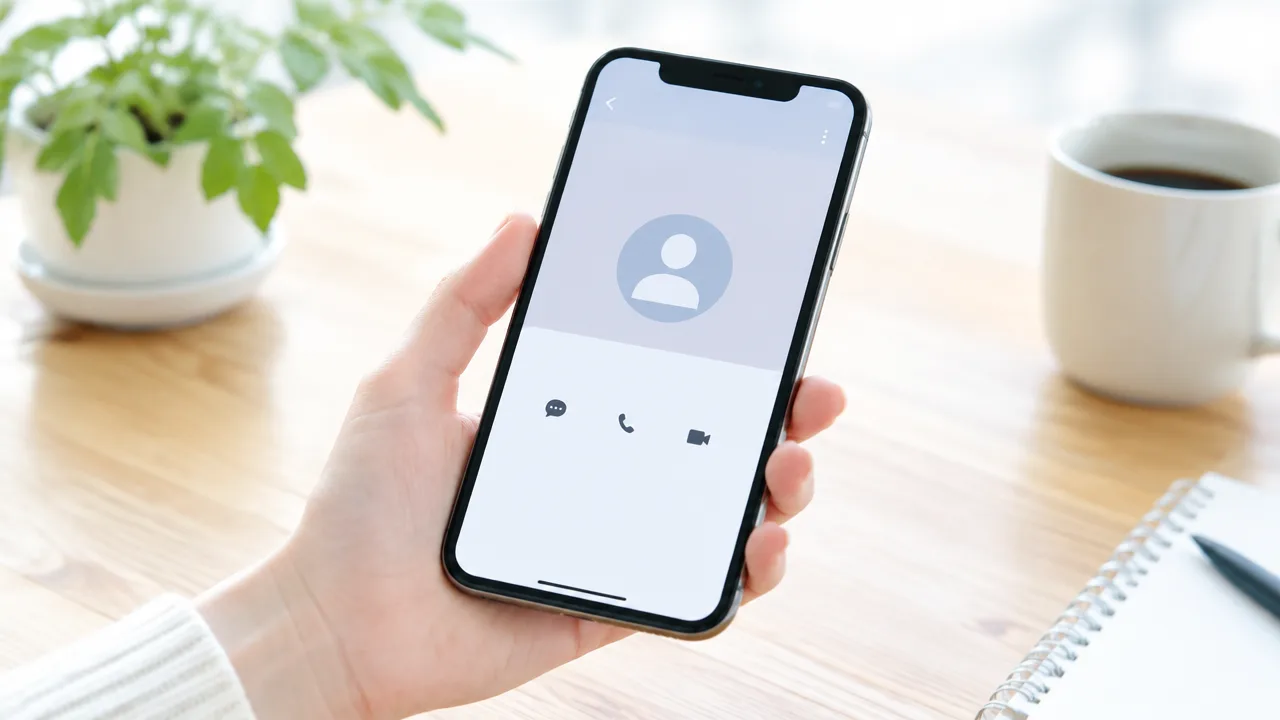
LINEアイコン初期とは、プロフィール画像を設定していないときに表示される標準のアイコンです。
多くの場合、グレーの人型のシルエットが表示されますが、これはアカウントの登録が完了していないという意味ではありません。
プロフィール画像を設定していない人を、LINEの画面上で見分けやすくするために用意された表示です。
グレーの人型が表示される理由
LINEでは、プロフィール画像を設定していない場合に、あらかじめ用意された初期画像が表示されます。
その画像が、一般的にグレーの背景やグレーの人型を組み合わせたデザインです。
プロフィール画像がないままだと、友だちリストやトーク画面、グループのメンバー一覧などで、この初期アイコンが表示されることがあります。
つまり、グレーの人型は「プロフィール画像が未設定であることを示す目印」と考えるとわかりやすいでしょう。
表示される色や細かなデザインは、LINEの仕様変更や利用している端末によって見え方が異なる場合があります。
ただし、基本的な意味は変わらず、本人がプロフィール画像を設定していない状態を表しています。
| 表示される場所 | 初期アイコンの見え方 |
|---|---|
| 友だちリスト | 名前の横などにグレーの人型が表示される |
| トーク画面 | メッセージの近くに初期アイコンが表示されることがある |
| グループのメンバー一覧 | プロフィール画像を設定していないメンバーに表示される |
自分と相手から見える初期アイコンの状態
自分のプロフィール画像が設定されていない場合、自分のプロフィール画面や設定画面でも初期アイコンを確認できます。
友だちやグループのメンバーなど、ほかの人から見た場合も、基本的には同じように初期アイコンが表示されます。
そのため、プロフィール画像を設定していないことは、相手から見てもわかる状態です。
一方で、相手の画面に表示される場所は、友だち登録の状況や参加しているグループなどによって異なります。
たとえば、友だちリストでは表示されていても、トーク画面では名前やアイコンの位置が異なるなど、画面ごとに見え方が変わることがあります。
初期アイコンが表示されているからといって、アカウントに問題があるとは限りません。
プロフィール画像を設定していない人や、普段から画像を使わずにLINEを利用している人にも、同じ表示が使われます。
また、表示の反映には通信状況やアプリの状態が関係することもあるため、変更後すぐに画面へ反映されない場合があります。
自分と相手の画面で一時的に表示が異なるときは、アプリを開き直したり、通信環境を確認したりすると状況を確認しやすくなります。
このように、LINEアイコン初期は、プロフィール画像がないときに表示される標準の状態です。
グレーの人型が見えても、名前やトーク履歴などの情報が消えたわけではありません。
プロフィール画像を削除するとLINEアイコン初期に戻せます

LINEアイコン初期に戻したいときは、現在設定しているプロフィール画像を削除します。
新しい写真を設定し直す必要はなく、プロフィール画面で画像の削除操作を完了すれば、画像を設定していない状態の表示に戻せます。
操作後は、自分のプロフィール画面や友だちリストなどを確認すると、初期アイコンへ戻ったか判断しやすくなります。
プロフィール画面から画像を削除する手順
プロフィール画像の削除は、LINEのホーム画面から進めます。
-
LINEを開き、ホーム画面上部にある自分のプロフィールアイコン、または名前をタップします。
-
プロフィール画面が表示されたら、プロフィール画像をタップします。
-
画像の変更や編集に関する画面が表示されたら、削除に進む項目を選びます。
-
確認画面が表示された場合は、内容を確認して削除を確定します。
利用している端末やLINEのバージョンによって、項目名やボタンの位置が少し異なる場合があります。
「編集」「変更」「削除」などの表示を確認しながら進めると、操作する場所を見つけやすくなります。
プロフィール画像をタップしても削除項目が見つからない場合は、画像の変更画面や画面右上のメニューを確認してみましょう。
プロフィール画像に動画を設定している場合も、同じようにプロフィール画面から現在の画像を削除する流れになります。
削除を確定する前に、現在のプロフィール画像を残しておきたいか確認しておくと、あとから設定し直したいときにも安心です。
削除後に初期アイコンへ戻ったか確認する方法
画像を削除したあとは、まず自分のプロフィール画面を開き、プロフィール画像の表示を確認します。
設定していた写真や画像が消え、標準の人型アイコンなどが表示されていれば、削除操作は反映されています。
確認するときは、次の場所を順番に見るとわかりやすくなります。
-
自分のプロフィール画面
-
ホーム画面に表示される自分のアイコン
-
友だちリストに表示される自分のアイコン
-
自分が参加しているグループ内のアイコン
すべての場所で同じように表示されるとは限らず、画面によって反映されるタイミングが異なることもあります。
プロフィール画面では初期アイコンになっているのに、ほかの画面で以前の画像が残っている場合は、画面をいったん閉じてから開き直して確認します。
それでも表示が変わらないときは、LINEを終了して再び起動したり、通信状態を確認したりすると、変更後の状態を確認しやすくなります。
友だちの画面でどのように表示されているかは、相手側のアプリの状態によってすぐには変わらない場合があります。
そのため、削除直後に相手の画面で以前の画像が見えていても、プロフィール画像の削除ができていないとは限りません。
まずは自分のプロフィール画面で、設定していた画像が表示されていないことを確認するのが基本です。
なお、プロフィール画像を削除したあとに別の写真を設定すれば、初期アイコンではない表示に戻せます。
初期アイコンから写真や画像へ変更する方法
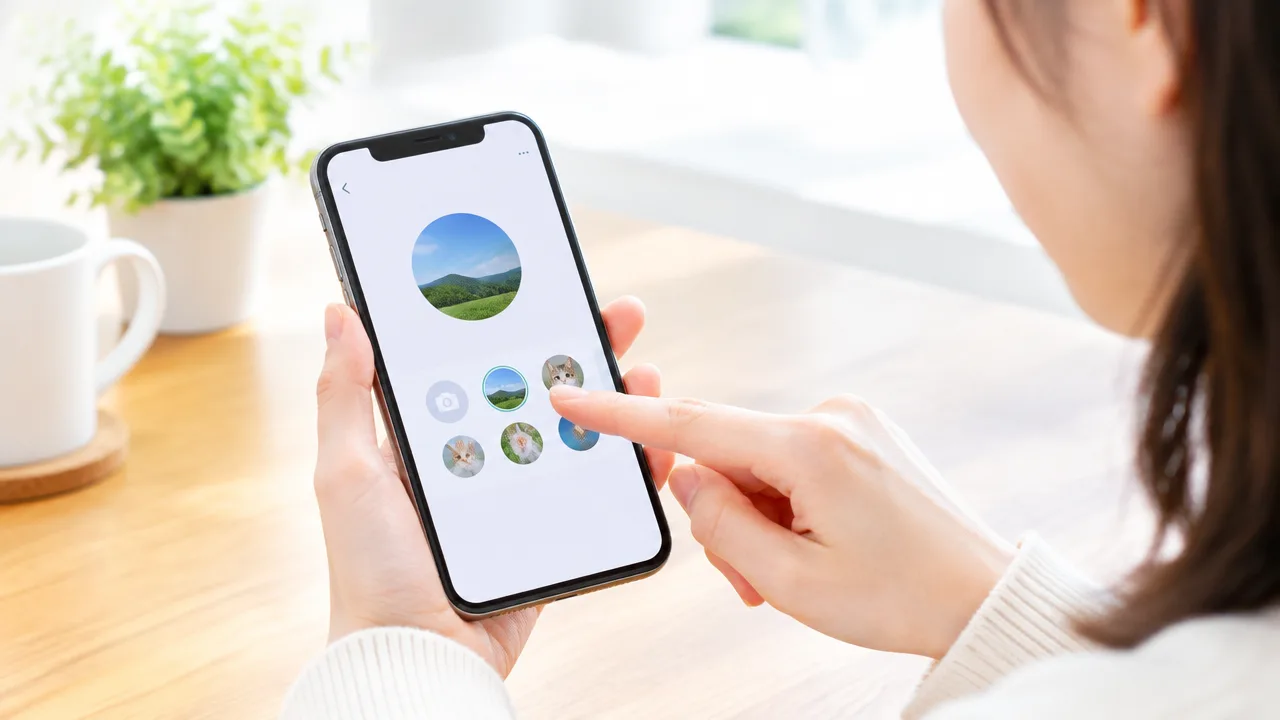
LINEアイコン初期から写真や画像へ変更するには、プロフィール画面から設定したい画像を選びます。
スマートフォンに保存している画像を選ぶだけで、プロフィール画像として設定できます。画面の表示名やボタンの位置は、利用している端末やLINEのバージョンによって多少異なる場合があります。
スマートフォンに保存した画像を設定する手順
まずは、設定したい写真や画像がスマートフォンの写真アプリなどに保存されていることを確認します。
-
LINEを開き、ホーム画面を表示します。
-
画面上部にある自分のプロフィール画像や名前をタップします。
-
プロフィール画面で、現在表示されている初期アイコンをタップします。
-
画像の変更や編集に関するボタンを選びます。
-
スマートフォン内の写真や画像を選ぶ項目をタップします。
-
設定したい画像を選択し、表示範囲や位置を調整します。
-
確認画面で内容を見て、保存や完了の操作を行います。
画像を選択すると、プロフィール画像として表示する範囲を丸い枠などに合わせて調整できます。
顔や文字を中央に置きたい場合は、拡大や縮小、画像の移動を行い、アイコンになったときに見やすい位置へ整えましょう。
設定後はプロフィール画面で、新しい写真や画像が表示されているか確認すると安心です。
画像が一覧に表示されないときは、LINEに写真へのアクセスを許可しているか確認します。
スマートフォンの設定画面から写真へのアクセスを見直したり、LINEをいったん閉じてから開き直したりすると、保存した画像を選べるようになる場合があります。
プロフィール画像を変更したときの注意点
プロフィール画像を変更すると、友だちリストやトーク画面などで表示される自分のアイコンも変わることがあります。
相手の画面に新しい画像が表示されるタイミングは、相手の通信状態やアプリの状態などによって異なる場合があります。
そのため、変更直後に相手側で以前の画像が表示されていても、すぐに反映されていないだけの可能性があります。
また、プロフィール画像に設定した写真は、LINE上でつながっている相手から見られることがあります。
自宅の外観、勤務先がわかる風景、名札や書類など、個人情報につながるものが写っていないか、設定前に確認しましょう。
子どもや家族、友人が写っている写真を使う場合は、本人の了承を得てから設定すると安心です。
写真の一部だけを使いたいときは、あらかじめスマートフォンの編集機能で切り抜いておくと、プロフィール画像にしたときの見え方を整えやすくなります。
画像の端に文字や顔がある場合は、丸いアイコン表示によって一部が隠れることがあります。
設定前の確認では、次の点を見ておくと失敗を減らせます。
-
アイコンの小さな表示でも、人物や文字が見分けやすいか
-
見られたくない場所や情報が写り込んでいないか
-
画像の向きや明るさに問題がないか
-
使用してよい写真や画像かを確認できているか
プロフィール画像は、あとから別の写真や画像へ変更できます。
迷ったときは、まず個人情報が写っていない風景やイラストなど、公開範囲を意識しやすい画像を選ぶ方法もあります。
LINEアイコン初期のままにする人の印象はさまざまです

LINEアイコン初期のままでも、相手に与える印象は一つに決まりません。
「シンプルで落ち着いている」と感じる人もいれば、「あまりLINEを使わないのかな」と受け取る人もいます。
アイコンだけで、その人の性格や気持ちを判断するのは難しいため、見た目の印象は参考程度に考えると安心です。
初期アイコンから考えられる印象
プロフィール画像が初期のままだと、写真やイラストを設定している人に比べて、控えめでシンプルな印象を持たれることがあります。
自分の顔や生活の一部を見せていないため、プライバシーを大切にしている人、必要以上に自分を表現しない人と感じる場合もあります。
一方で、LINEを連絡手段として使っているだけで、プロフィールの見た目にはあまり関心がない人という印象になることもあります。
登録したばかりの人や、設定を後回しにしている人だと思われるケースもありますが、実際の理由まではアイコンからわかりません。
| 受け取られ方 | 考えられる見方 |
|---|---|
| シンプルで落ち着いている | 飾らない印象、必要な情報だけを設定している印象 |
| プライバシーを意識している | 写真や個人情報を広く見せたくない印象 |
| LINEをあまり使わない | 連絡手段として最低限利用している印象 |
| 設定を後回しにしている | プロフィールの変更を急いでいない印象 |
ただし、これらはあくまで外から見たときの受け止め方です。
普段のメッセージの内容や返信のペース、名前の表示、ステータスメッセージなどによっても、相手が感じる雰囲気は変わります。
たとえば、丁寧なメッセージを送る人であれば、初期アイコンでも落ち着いた人という印象につながりやすいでしょう。
反対に、親しい相手であれば、アイコンが初期のままでも特に気にされないことがあります。
画像を設定しない理由は人によって異なる
初期アイコンのままにする理由は、本人にしかわからないものです。
主な理由としては、次のようなものが考えられます。
- 自分の写真を公開したくない
- 家族や友人が写った写真を使うことに迷いがある
- 個人情報につながる画像を見せたくない
- 使いたい写真やイラストがまだ決まっていない
- プロフィール画像を変更する必要性を感じていない
- 仕事と私生活を分けるため、目立たせたくない
- LINEを連絡用としてシンプルに使いたい
自分の顔を知られたくないというよりも、写真を選ぶ時間がない、画像を探すのが面倒、設定を変える方法を確認していないなど、単純な事情の場合もあります。
また、以前は画像を設定していたものの、気分や環境の変化をきっかけに初期アイコンへ戻す人もいます。
画像を設定していないことが、相手への関心の薄さや人柄を表しているとは限りません。
友人や知人のアイコンが初期のままでも、理由を決めつけず、普段のやり取りをもとに受け止めることが大切です。
自分が初期アイコンのまま使う場合も、無理に写真を設定する必要はありません。
プロフィール画像は自分らしさを表せる一方で、つながっている相手から見られる情報でもあります。
そのため、公開する画像を慎重に選びたい人や、シンプルな表示を好む人にとっては、初期アイコンのまま使うことも自然な選択肢です。
LINEアイコン初期と緑色のLINEアプリアイコンは別のものです

LINEアイコン初期と、スマートフォンの画面にある緑色のLINEアプリアイコンは、同じ「アイコン」という名前でも役割が異なります。
LINEアイコン初期は、プロフィール画像を設定していないときに、友だち一覧やトーク画面などで表示されるものです。
一方、緑色のLINEアプリアイコンは、スマートフォンからLINEを起動するための目印であり、プロフィール画像とは別に管理されています。
プロフィール画像とアプリアイコンの違い
プロフィール画像は、LINEアカウントに設定する画像です。
設定した画像は、友だち一覧やトーク画面、プロフィール画面などで、アカウントの目印として表示されます。
相手が自分を見つけやすくするために写真やイラストを使ったり、画像を設定せず初期の表示にしたりできます。
ただし、プロフィール画像がどの画面に表示されるかは、LINEの仕様や設定、利用している画面によって異なる場合があります。
アプリアイコンは、スマートフォンのホーム画面やアプリ一覧に表示される、LINEそのものを表す画像です。
多くの場合、緑色の背景に白い吹き出しのデザインが使われていますが、スマートフォンの機種や表示設定によって見え方が変わることもあります。
| 項目 | プロフィール画像 | アプリアイコン |
|---|---|---|
| 表示される場所 | 友だち一覧やトーク画面など | ホーム画面やアプリ一覧 |
| 主な役割 | 自分のアカウントを表す | LINEを起動するための目印 |
| 変更の影響 | LINE上で見える画像が変わる | スマートフォン上のLINEの見た目が変わる |
| 管理される場所 | LINEのプロフィール設定 | スマートフォンやLINEのアプリアイコン設定 |
たとえば、スマートフォンのホーム画面に緑色のLINEアプリアイコンが表示されていても、LINE上のプロフィール画像が初期表示になっていることがあります。
反対に、ホーム画面のLINEアプリアイコンが緑色であっても、LINEのプロフィールには自分で選んだ写真やイラストを設定できます。
このように、ホーム画面にあるアイコンと、LINE上で表示されるプロフィール画像は連動していません。
プロフィール画像を変えてもアプリアイコンは変わらない理由
プロフィール画像とアプリアイコンは、表示する目的が異なるため、別々に扱われています。
プロフィール画像はアカウントごとに設定する画像であり、友だちやグループのメンバーから見えることがあります。
アプリアイコンは、スマートフォンに入っているLINEアプリを見分けるための共通デザインです。
そのため、プロフィール画像を写真に変更しても、ホーム画面の緑色のLINEアプリアイコンまで写真に置き換わることはありません。
逆に、ホーム画面のアプリアイコンに関する設定を見直しても、LINE上のプロフィール画像が自動的に変わるわけではありません。
LINE上の表示を確認したいときはプロフィール画像を、スマートフォンのホーム画面の表示を確認したいときはアプリアイコンを見ます。
- 友だち一覧やトーク画面に出る画像を確認したい場合は、プロフィール画像を見る
- スマートフォンのホーム画面にある緑色のマークを確認したい場合は、アプリアイコンを見る
- プロフィール画像を変えたのにホーム画面が変わらなくても、別の設定なので不自然ではない
- ホーム画面の見た目が変わらなくても、LINE上のプロフィール画像の変更とは関係しない
「LINEアイコン初期」と検索したときに、緑色のアプリアイコンを思い浮かべる人もいるかもしれません。
しかし、一般的にLINEアイコン初期と呼ばれているのは、アカウントのプロフィール画像を設定していない状態で表示される画像を指します。
プロフィール画像とアプリアイコンを分けて考えると、どの画面の表示を確認すればよいのかがわかりやすくなります。
保存した画像ではなくプロフィール画像の削除で初期表示を再現できます

LINEアイコン初期の表示に戻したいなら、初期アイコンを画像として保存して設定するのではなく、プロフィール画像そのものを削除する方法がおすすめです。
保存した画像を設定すると見た目が似ていても、プロフィール画像が登録されている状態は変わりません。
LINEで用意されている初期表示を再現したい場合は、プロフィール編集画面から現在の画像を削除し、画像が未設定の状態に戻しましょう。
| 方法 | 状態 | 向いているケース |
|---|---|---|
| 初期アイコンの画像を設定する | 画像がプロフィールに登録されている | 見た目を一時的に近づけたい場合 |
| プロフィール画像を削除する | 画像が未設定になる | 本来の初期表示に戻したい場合 |
初期アイコンを画像として保存する場合の注意点
表示されている初期アイコンをスクリーンショットなどで保存し、その画像をプロフィール画像に設定する方法も考えられます。
ただし、この方法では、LINEのプロフィール画像として保存した画像が表示されるため、本来の未設定状態とは異なります。
たとえば、保存した画像の周囲に画面の一部が写り込んだり、画像のサイズや比率が変わったりすると、設定後の見え方が変わることがあります。
画像を丸く表示する際の切り抜きによって、保存時には見えていた部分が一部欠ける可能性もあります。
また、アプリの表示が更新された場合や、端末によって表示領域が異なる場合には、保存した画像と現在の初期表示が同じ見た目にならないこともあります。
保存した画像を使う方法は、あくまで画像を設定して似た表示にする方法です。
「画像を登録していない状態」に戻したい場合は、保存画像の設定では代用できません。
-
スクリーンショットには画面の一部が含まれることがある
-
画像の切り抜きや縮小で見え方が変わることがある
-
初期表示と同じように見えても、プロフィール画像は登録されたままになる
-
あとから画像を削除する手間が増える場合がある
見た目だけを一時的に整えたいときには保存画像が役立つこともありますが、初期アイコンに戻す目的では、設定後の状態まで確認することが大切です。
本来の初期表示に戻すおすすめの方法
本来の初期表示に戻すときは、LINEのプロフィール編集画面を開き、現在設定しているプロフィール画像を削除します。
一般的には、次の流れで確認できます。
-
LINEのホーム画面を開く
-
自分のプロフィール欄をタップする
-
プロフィール編集画面を開く
-
設定中のプロフィール画像を選び、削除する操作を進める
-
画像が未設定の状態になったことを確認する
表示される項目名や位置は、利用している端末やLINEの更新状況によって異なる場合があります。
削除の項目が見つからないときは、プロフィール画像をタップしたあとに表示される編集メニューや、画像の変更画面を確認してみましょう。
保存した初期アイコンを設定している場合は、まずその画像をプロフィールから外す必要があります。
画像を削除したあと、友だち一覧やプロフィール画面で初期表示になっているかを確認すると、操作が完了したか判断しやすくなります。
なお、画面を開いたままの場合は、変更がすぐ反映されないように見えることがあります。
そのようなときは、いったん別の画面へ移動してからプロフィールを開き直すと、現在の表示を確認しやすくなります。
初期アイコンを画像として残すより、プロフィール画像を削除して未設定に戻すほうが、自然で管理もしやすい方法です。
LINEアプリアイコンを公式の初期デザインへ戻す方法

LINEアプリアイコンを公式の初期デザインへ戻したいときは、LINEの着せかえを標準の状態に戻すか、期間限定アイコンの設定を解除します。
プロフィール画像の「LINEアイコン初期」とは異なり、ここで確認するのはスマートフォンのホーム画面にあるLINEアプリそのもののアイコンです。
現在のアイコンが着せかえやキャンペーンなどで変わっている場合は、LINEアプリ内の設定を確認すると、元のデザインに戻せることがあります。
LINE着せかえや期間限定アイコンから戻す手順
LINEの着せかえには、トーク画面やメニューだけでなく、アプリアイコンのデザインが含まれる場合があります。
また、季節のイベントなどに合わせた期間限定アイコンを設定していると、通常とは違う色やイラストで表示されることがあります。
標準のアプリアイコンへ戻すときは、次のような流れで操作します。
- LINEを開き、ホーム画面を表示する
- 画面上部などにある設定のマークをタップする
- 「着せかえ」やアプリアイコンに関する項目を開く
- 現在適用されている着せかえや期間限定アイコンを確認する
- 標準、基本、または初期状態に戻す項目を選ぶ
- 表示内容を確認して設定を完了する
表示される項目名や位置は、スマートフォンの種類、利用中の着せかえ、LINEの更新状況によって異なる場合があります。
「基本」や「標準」といった項目が見つからないときは、着せかえの一覧やマイページ内にある、現在適用中の設定を確認してみましょう。
期間限定のアプリアイコンを個別に設定している場合は、そのアイコンを選んだ画面から解除する必要があることもあります。
| 現在の状態 | 確認する場所の例 | 戻すときの考え方 |
|---|---|---|
| 着せかえを利用している | 着せかえの設定画面 | 標準や基本の着せかえを選ぶ |
| 期間限定アイコンを利用している | アプリアイコンの設定画面 | 限定設定を解除する |
| 設定を変えていない | スマートフォンのホーム画面設定 | ショートカットや表示設定を確認する |
標準の着せかえに戻してもアイコンが変わらないときは、LINEをいったん終了して開き直すと表示が更新されることがあります。
それでも変わらない場合は、スマートフォンのホーム画面に置いたアイコンが、LINE本体ではなくショートカットとして作られていないか確認してみてください。
アプリアイコンの変更設定を確認する方法
アプリアイコンが通常と違うときは、まずLINEの中で変更されているのか、スマートフォン側で変更されているのかを切り分けると確認しやすくなります。
次の順番で確認すると、設定場所を見つけやすくなります。
- LINEのホーム画面から設定を開く
- 着せかえ、アプリアイコン、期間限定デザインに関する項目を探す
- 現在選択されているデザインや設定内容を確認する
- 標準や基本の表示に戻す項目があれば選択する
- スマートフォンのホーム画面でアイコンを確認する
LINEの設定内に変更項目が見つからない場合は、スマートフォンのホーム画面を長押しして、アイコンの追加方法やショートカットの設定を確認します。
特に、ホーム画面に同じアプリのアイコンが複数ある場合は、一方だけがショートカットになっている可能性があります。
アプリ一覧に表示されるLINEのアイコンと、ホーム画面のアイコンを見比べると、表示方法の違いを確認しやすくなります。
設定を変更したあとも古いデザインが表示されるときは、LINEやスマートフォンを再起動すると反映される場合があります。
ただし、アプリの更新状況や端末の機能によって、利用できる設定や表示は異なります。
プロフィール画像を初期状態に戻す操作と、LINEアプリアイコンを戻す操作は別です。
ホーム画面のアプリだけを標準デザインにしたい場合は、プロフィール画面ではなく、着せかえや端末のホーム画面設定を確認しましょう。
LINEの紫色の初代アイコンと現在のアイコンの違い
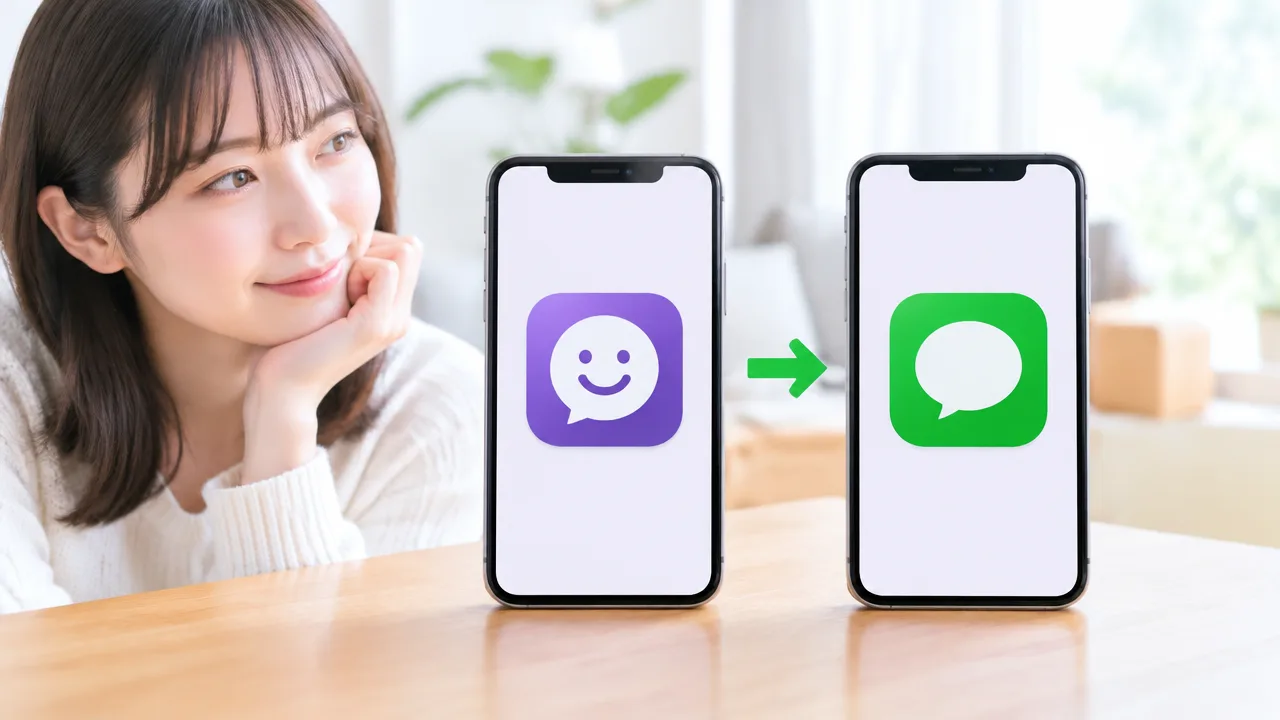
LINEの紫色の初代アイコンと、現在よく見かける緑色のアイコンは、アプリのデザインが異なる別の表示です。紫色の画像は、サービス初期のイメージや過去のデザインとして紹介されることがありますが、現在の標準的なアプリアイコンは緑色の吹き出しを基調としています。
なお、ここでいうアプリアイコンは、スマートフォンのホーム画面やアプリ一覧に表示されるLINEのマークを指します。プロフィール画面に表示される画像とは役割が違うため、プロフィール画像の初期表示と混同しないようにしましょう。
紫色の初代アイコンが使われていた背景
LINEはサービスが始まった当初から、メッセージのやり取りを連想しやすい吹き出しのモチーフを取り入れてきました。時期や紹介される画像によっては、紫色を使った初期のイメージ画像や、試作段階のデザインとして見られることがあります。
そのため、インターネット上で「LINEの初代アイコン」として紫色の画像を見かけても、すべての端末で正式な標準アイコンとして使われていたとは限りません。古い資料、広告、紹介記事などに掲載されたデザインが、初期のLINEを象徴する画像として伝わっている場合もあります。
現在のアイコンと見た目が違うからといって、アプリの種類が変わったとは限りません。同じLINEでも、提供時期や表示する場所によってデザインが異なることがあります。
紫色のアイコンを見たときは、次の点を確認すると整理しやすくなります。
- スマートフォンのホーム画面にあるアプリアイコンなのか
- LINEに関する古い画像や紹介記事に掲載されたものなのか
- 期間限定のデザインや端末側の変更機能による表示なのか
- プロフィール画面に表示される画像と混同していないか
LINEアプリアイコンのデザインが変わってきた理由
アプリアイコンは、サービスの印象を伝えたり、スマートフォンの画面上で見つけやすくしたりする役割を持っています。LINEの利用者や機能が増えるにつれて、ブランドのイメージを保ちながら、さまざまな端末や画面サイズで見やすいデザインへ調整されてきました。
また、スマートフォンの基本ソフトや画面デザインが変わると、アプリアイコンにも視認性や統一感が求められます。色の見え方、輪郭のわかりやすさ、ほかのアプリと並んだときの識別しやすさなどを考慮し、細かな変更が行われることがあります。
代表的な違いをまとめると、次のようになります。
| 項目 | 紫色の初期デザインとして紹介される画像 | 現在の標準的なアプリアイコン |
|---|---|---|
| 主な色 | 紫色を基調とした表示 | 緑色を基調とした表示 |
| 見かける場面 | 過去の資料や紹介画像など | 現在のホーム画面やアプリ一覧など |
| 役割 | 初期のイメージを示すデザイン | 現在のLINEアプリを示すマーク |
このように、紫色の初期デザインと現在の緑色のアイコンは、LINEの変化を知る手がかりにはなりますが、プロフィール画像の初期表示とは別のものです。「LINEアイコン初期」という言葉を調べるときは、アプリアイコンの話なのか、プロフィール画像の話なのかを分けて考えることが大切です。
古いデザインを見たことで、現在のアプリが正しく表示されていないと決めつける必要はありません。表示された場所や画像の出どころを確認すると、過去のデザインなのか、現在の設定によるものなのかを判断しやすくなります。
まとめ
この記事のポイントをまとめます。
- LINEアイコン初期は、プロフィール画像を設定していないときに表示される標準のアイコンです。
- グレーの人型が表示されていても、アカウント登録が完了していないという意味ではありません。
- プロフィール画像を削除すると、LINEアイコン初期の表示に戻せます。
- 初期アイコンから写真や画像へ変更するときは、プロフィール画面から設定します。
- LINEアイコン初期のままの人に対する印象はさまざまで、アイコンだけで判断するのは難しいものです。
- プロフィール画像の初期アイコンと、緑色のLINEアプリアイコンは別のものです。
- 初期表示を再現するなら、初期アイコンの画像を保存するのではなく、プロフィール画像を削除します。
- LINEアプリアイコンを戻す場合は、着せかえや期間限定アイコンの設定を確認します。
LINEアイコン初期は、プロフィール画像を設定していない状態を示す標準の表示です。
写真や画像を設定していた場合も、プロフィール編集画面から削除するだけで初期表示へ戻せます。
反対に、好きな写真やイラストを選べば、自分らしいプロフィール画像に変更できます。
プロフィール画像とスマートフォンのホーム画面にあるアプリアイコンは役割が異なるため、戻したいものを確認してから操作しましょう。
表示を変えるか迷ったときは、無理に設定せず、使いやすく落ち着く方法を選んでみてください。