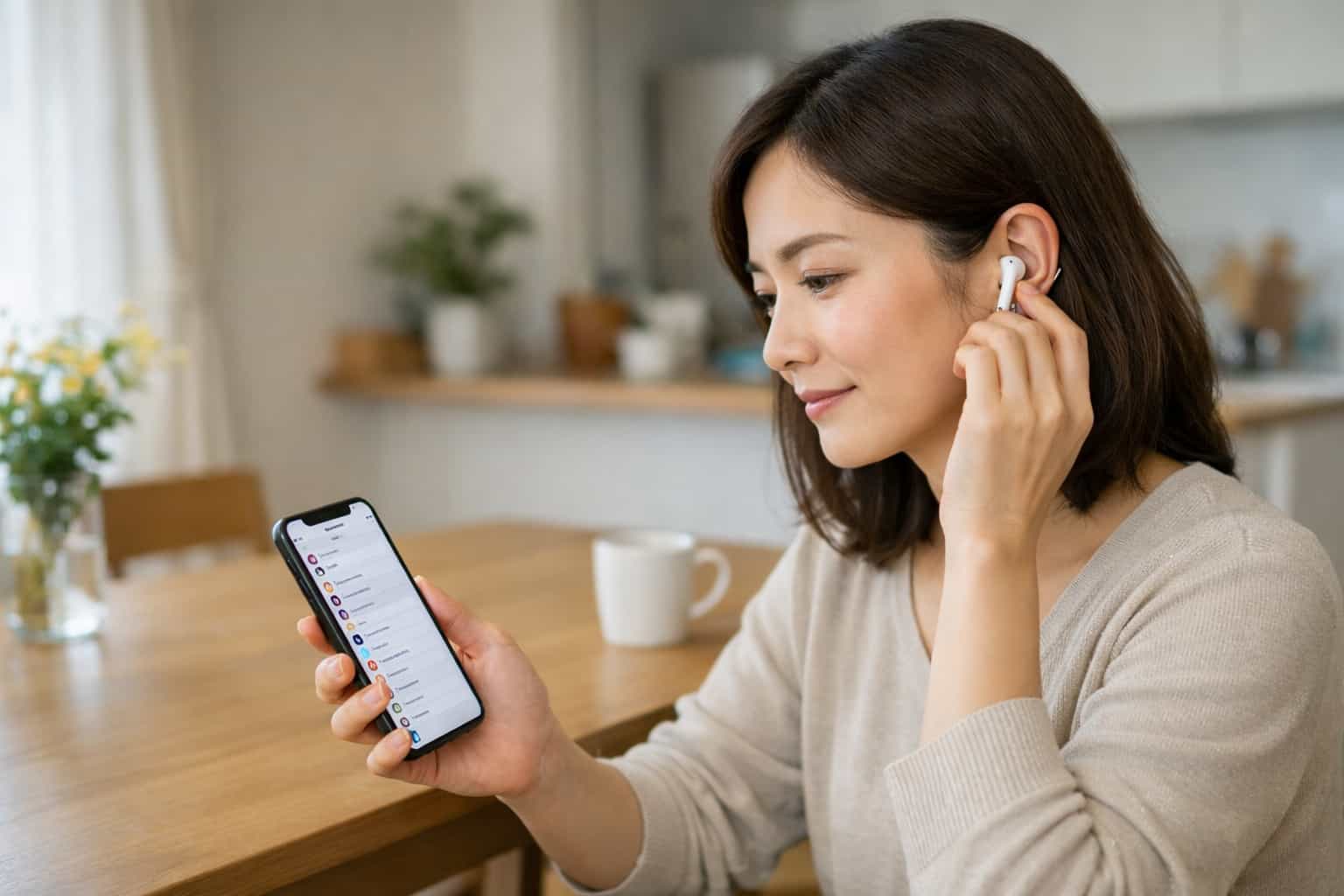
イヤホンで音楽を聴いているだけなのに、急に音声コントロールが出ると、曲の流れも気分も止められてしまい、ちょっとした移動時間まで落ち着かなくなりますし、手元を何度も見直すことになります。
通勤中や家事の途中に何度も割り込まれると、設定を触っても直らない気がしてしまい、もう我慢するしかないのかなと感じやすく、使うたびに身構えてしまうこともあります。
でも、iPhone本体のVoice Control、SideやHome Buttonの長押し先、イヤホン側の操作設定を順番に見ると、原因はかなり整理しやすくなり、どこから直すべきかも見えやすくなります。
有線とワイヤレスでは見直す場所が少し違うので、最初に切り分けておくだけでも、無駄に設定を行き来せず、対策を進めやすくなり、余計な遠回りも減らしやすいです。
この記事では、今すぐ止める基本設定から、イヤホン側の確認点、まだ直らないときの切り分けまで、流れに沿ってわかりやすくまとめ、順番に試しやすい形で整理しました。
イヤホンで音声コントロールが割り込む理由を先に知る
音声コントロールが勝手に出る仕組み
iPhoneの音声コントロールは、本来は手で触れにくい場面を助けるための機能です。
Apple公式でも、設定はアクセシビリティ内のVoice Controlから管理する案内になっています。
便利な機能ですが、普段の音楽再生では反応が過敏に感じられることがあります。
私も移動中に曲を変えようとしただけで画面が切り替わり、思わず足を止めたことがありました。
とくにイヤホン操作が長押しとして認識されると、意図しない起動につながりやすいです。
つまり不具合だけが原因ではなく、仕組みと使い方の相性で起こることも多いです。
画面に急に割り込まれると、再生が止まったように感じて焦りやすいところです。
しかも一度気になり始めると、少しの反応でもまた出るかもと身構えやすくなります。
ここで大事なのは、機能名だけで判断せず、どの操作が入口になっているかを見ることです。
原因の入口がわかるだけで、設定変更の優先順位がぐっと決めやすくなります。
まずは、音声コントロールそのものと、呼び出し方法を分けて考えるのがコツです。
この整理ができるだけで、次に試す設定がかなり選びやすくなります。
イヤホンの長押し誤認識が起こりやすい場面
誤作動が起こりやすいのは、操作したつもりがないのにイヤホンへ圧がかかる場面です。
たとえば髪を耳にかける動きや、マフラーが触れる瞬間でも入力扱いになることがあります。
ワイヤレスイヤホンは表面のタッチ面が広く、軽い接触でも反応しやすい機種があります。
私もコートのえりを直したときに反応して、再生画面が急に変わったことがありました。
Apple公式は、ヘッドセットが予期せずSiriやClassic Voice Controlを起動する場合、接続不良やケーブル損傷も確認するよう案内しています。
有線イヤホンなら、差し込みが浅いだけで誤認識が起こることもあるため注意したいところです。
端子の湿気やリモコン部の劣化があると、押していないのに押下扱いになることもあります。
外でだけ起こるのか、家でも起こるのかを見ておくと、切り分けが進めやすいです。
同じ症状が特定の服装や持ち方で続くなら、まず物理的な接触を疑うのが自然です。
バッグの中で押されやすい位置に入れているだけでも、想像以上に反応が重なることがあります。
設定の前に、どんな場面で出るかを一度思い出しておくと遠回りしにくくなります。
有線とワイヤレスで原因の見分け方
対処を急ぐほど、iPhoneだけを触って終わらせたくなりますが、まず接続方式を分けて考えると楽です。
有線イヤホンなら、端子の差し込み具合やケーブルの傷みが原因になりやすいです。
Apple公式でも、ヘッドセットがしっかり挿さっているか、接続が緩んでいないかの確認が案内されています。
一方でワイヤレスイヤホンは、長押しやタッチ操作の割り当てが原因になることが多いです。
私の場合はiPhoneを疑っていましたが、別のイヤホンに替えると症状がぴたりと止まりました。
この切り分けだけで、設定の迷子状態からかなり抜け出しやすくなります。
試し方は難しくなく、別のイヤホンを数分つなぎ、同じアプリで再生するだけで大丈夫です。
別の機種では出ないなら、イヤホン側の操作設定や本体劣化を優先して見直す流れが向いています。
どちらでも出るなら、次はiPhone側のVoice Controlやボタン設定を見る順番が自然です。
一度に全部疑わず、接続方式ごとに原因を切るだけで気持ちもかなり落ち着きやすくなります。
原因の場所を先に絞ることが、最短で静かに使える状態へ戻す近道になります。
先に原因を切り分けると遠回りしにくい
音声コントロールの対策はたくさんありますが、全部を一度に触ると逆にわかりにくくなります。
そこで役立つのが、起動の入口を三つに分けて考えるやり方で、順番も見失いにくくなります。
一つ目はVoice Control自体がオンになっているケースで、二つ目はサイドボタンまたはホームボタンの長押し設定です。
三つ目はイヤホン側の長押しやタッチ操作で、ここが見落としやすいポイントです。
私も最初は設定を何度も開き直しましたが、入口を分けて見てから急に進めやすくなりました。
Apple公式では、長押し先をSiri、Classic Voice Control、Offから選べると案内しています。
つまり、Voice Controlをオフにしただけでは、別の入口が残ることもあるわけです。
この違いを知らないままだと、設定したのに直らないと感じやすくなります。
まずはiPhone本体、次にボタン、最後にイヤホンという順で見ると流れがすっきりします。
順番を決めて試すだけでも、何を変えた結果なのかを後から追いやすくなります。
原因を一つずつ閉じていけば、気になる割り込みはかなり抑えやすくなります。
iPhone側で今すぐ止める基本設定
アクセシビリティでVoice Controlをオフにする
最初に触りたいのは、iPhone本体のVoice Control設定です。
Apple公式では、設定からアクセシビリティへ進み、Voice Controlを開いて管理する手順が案内されています。
すでにオンになっている場合は、ここをオフにするだけで落ち着くことが少なくありません。
私も最初の一手としてここを変えたことで、勝手な割り込み回数が目に見えて減りました。
見落としやすいのは、以前に試した機能がそのまま残っているケースです。
家族が設定したまま、あるいは初期設定後に一度試して戻していないこともあります。
画面上部にマイク表示が出る場面があったなら、この設定を優先して確認するのが確実です。
とくに設定変更の記憶があいまいなときほど、思い込みで飛ばさず見直す価値があります。
ただし、ここをオフにしても、ボタン長押しの入口が残っていると再発することがあります。
そのため、一つ設定して終わりにせず、次のボタン設定までまとめて見るのがおすすめです。
まずはVoice Control本体を閉じて、不要な入口をひとつ減らしておきましょう。
サイドボタン・ホームボタンの長押し先を見直す
Voice Controlをオフにしたのに出るときは、長押し先の設定が残っていることがあります。
Apple公式では、Face ID機はSide Button、Touch ID機はHome Buttonから確認できます。
ここにあるPress and Hold to Speakで、Siri、Classic Voice Control、Offを選べます。
音声コントロールを完全に避けたいなら、Classic Voice Control以外を選ぶのが基本になります。
私なら、普段Siriを使う人はSiri、ボタン起動自体を減らしたい人はOffから考えます。
どちらが合うかは使い方次第なので、無理に一つへ決め打ちしなくても大丈夫です。
注意したいのは、Voice Control本体とは別の入口なので、ここが残ると再発しやすい点です。
通勤中やバッグの中で起きやすい人は、ボタン長押しの入口を閉じる効果が大きいです。
機種によって開く場所が違うため、自分のiPhoneがFace IDかTouch IDかを先に見ると迷いにくいです。
設定後は一度画面を閉じ、次の再生時に落ち着いて反応を見るのがポイントです。
Siriに寄せる設定で誤起動を減らす
普段の操作を音声で少し使いたいなら、Voice ControlよりSiriへ寄せるほうが扱いやすいです。
Apple公式でも、iPhoneでは声で呼びかける方法とボタンで起動する方法を分けて案内しています。
Siriは明確な呼びかけやボタン操作で動くため、常時監視の印象が強いVoice Controlより誤作動を避けやすいです。
私も音声操作を全部切るより、Siriだけ残したほうが日常ではずっと快適でした。
たとえばタイマーや電話、再生停止だけなら、Siriで困らないことが多いです。
一方でVoice Controlは画面操作の補助に強い反面、普段使いでは過敏に感じることがあります。
この違いを知っておくと、どこまでオフにするかを決めやすくなります。
ただし、ボタン長押しでSiriを残す場合も、イヤホン側の長押し割り当ては別で確認が必要です。
iPhone側だけ整えても、イヤホン側が音声アシスタント起動のままだと割り込みが残るためです。
音声操作を全部捨てるのではなく、役割をSiriへ寄せる考え方のほうが続けやすいです。
普段の使い方に合わせて、音声操作はSiriだけに寄せると落ち着きやすくなります。
設定後に確認しておきたい再起動と動作チェック
設定を変えたあとに見落としがちなのが、本当に反映されたかを確かめる時間です。
切り替え直後は安心して終わりたくなりますが、確認までしておくと再発に気づきやすいです。
まずは音楽アプリを開き、いつも使うイヤホンで数分再生してみましょう。
そのとき、髪を直す動きやイヤホンを軽く触る動きも含めて試すと判断しやすいです。
症状が続く場合は、一度iPhoneを再起動してから同じ確認をもう一度行います。
私も設定変更だけでは残ったことがありましたが、再起動後に落ち着いたことがありました。
Apple公式でも、Voice Controlとボタン設定は別々に存在するため、確認を分けて見ると迷いにくいです。
加えて、有線なら差し込み、ワイヤレスならイヤホンアプリの設定もここで確認しておきたいところです。
一回で決めきれなくても、出る場面が減っていれば原因はかなり絞れています。
反応しなくなった条件と、まだ出る条件を分けて頭の中で整理するだけでも十分役立ちます。
ここまでできれば、次はイヤホン側の設定を見直す段階へ無理なく進めます。
イヤホン側の設定を見直して誤作動を減らす
AirPodsの長押し操作を確認する
AirPodsを使っているなら、iPhone本体だけでなくイヤホン側の操作割り当ても確認しておきたいです。
Apple公式では、AirPodsの設定画面から左右それぞれの長押し動作を変更できる案内があります。
ここが音声アシスタント起動のままだと、耳に触れた程度でも割り込みやすくなります。
音楽の再生やノイズコントロールをよく使う人は、長押し先をそちらへ寄せると扱いやすいです。
私もこの設定を見直したあと、歩きながらの誤反応がかなり減って気持ちが楽になりました。
左右で別の役割を持たせられる機種なら、片側だけ残して様子を見るやり方も試しやすいです。
全部を一気に変えるより、反応しやすい側から調整したほうが違いを確認しやすくなります。
設定後は通勤や家事など、ふだん誤作動が出やすい場面で短く試すのがポイントです。
その場で反応が減るなら、iPhoneよりイヤホン側の割り当てが原因だった可能性が高いです。
長押し先を自分の使い方に合わせるだけで、毎回の割り込みはかなり抑えやすくなります。
タッチ操作や感度の設定を見直す
ワイヤレスイヤホンは、押し込み式だけでなくタッチ式の操作が入っているモデルも多いです。
その場合は、軽い接触でも反応しやすく、髪やマスクが触れるだけで起動することがあります。
Apple公式では、AirPodsの一部モデルで押す速さや長押し動作の設定を調整できる案内があります。
反応が速すぎると感じるなら、操作のしきい値を見直すだけでも体感が変わりやすいです。
実際に、少し触れただけで音が止まる状態は、故障より設定差で起きていることもあります。
私なら、最初に長押し系を弱めてから、必要なら感度や押す速さの設定へ進めます。
設定名は機種ごとに異なりますが、操作、ジェスチャー、タッチ、ボタン項目を探すと見つけやすいです。
タッチ面が広い機種ほど、耳の位置を直す動作でも反応しやすいので注意しておくと安心です。
変えたあとに一つ前の状態を覚えておくと、合わなかったときも元へ戻しやすくなります。
反応のしやすさを少し下げるだけでも、日常の小さなストレスは減らしやすいです。
メーカーアプリで音声アシスタント起動を外す
AirPods以外のイヤホンでは、設定場所がiPhoneの中ではなくメーカーアプリにあることが少なくありません。
そのため、iPhone側だけ整えても、イヤホン側で音声アシスタントが残っている場合があります。
よくあるのは、長押しでアシスタント起動、二回タップで再生停止のような割り当てです。
この長押し項目をオフにするか、再生系の操作へ変更すると割り込みが減りやすくなります。
私も別メーカーの機種で、アプリ内設定を変えたあとにようやく静かになった経験がありました。
設定名は統一されておらず、Voice Assistant、Assistant、Smart Controlなど表記がばらつきやすいです。
見つけにくいときは、ジェスチャー設定やボタンカスタマイズの項目から探すと近道になります。
注意したいのは、片側だけ設定変更できるモデルでは左右で役割が残っていることです。
左右両方を確認してから保存しないと、片耳だけで誤起動が続くこともあります。
iPhoneの設定で直らないときほど、イヤホンアプリ側を見る価値はかなり高いです。
物理ボタンや接触不良も見逃さない
設定を見直しても改善しないときは、物理的な押されっぱなし状態も疑っておきたいです。
Apple公式でも、ヘッドセットが予期せず起動するときは、差し込み状態や接続を確認する案内があります。
有線イヤホンなら、端子が少し浮いているだけでも入力扱いになることがあるため要注意です。
リモコン部に湿気や汚れがあると、押していないのに長押しのような反応が出ることもあります。
ワイヤレスでも、ケース内で片耳が正しく収まらず、接点が不安定なままになる場合があります。
私は雨の日のあとに反応が増えたことがあり、拭き直しただけで落ち着いたことがありました。
無理に分解せず、まずは乾いた布で拭き、端子や接点まわりをやさしく整えるのが安全です。
ボタンの押し心地が片側だけ硬い、戻りが遅いと感じるなら、劣化のサインとして見てよいです。
外観に異常がある機器を使い続けると、設定では解決しにくくなる場面も出てきます。
見た目と接触状態を軽く確認するだけでも、原因の見当はかなりつけやすくなります。
それでも直らないときの切り分けと対処
別のイヤホンで試して原因の場所を絞る
もっとも手早い切り分けは、別のイヤホンをつないで同じ操作を試してみることです。
別の機種では症状が出ないなら、iPhone本体よりイヤホン側の問題と考えやすくなります。
反対に、どのイヤホンでも同じように出るなら、iPhone側の設定や本体挙動を優先して見直します。
この切り分けは地味ですが、原因探しの時間を大きく減らしてくれる方法です。
私も本体故障を心配していましたが、別のイヤホンで静かだったのでかなり安心できました。
試すときは、いつも使う音楽アプリと同じ持ち方で再現させるのがいちばん確実です。
有線から無線へ、無線から有線へ変えてみるだけでも、入口の違いが見えやすくなります。
一回だけで判断しにくいときは、外出時と室内で一度ずつ試すと傾向をつかみやすいです。
原因の場所が絞れれば、設定変更も買い替え判断も落ち着いて進めやすくなります。
まず疑う場所を一つ減らすことが、ムダな調整を減らすいちばん確実な近道です。
iPhoneを再起動して再判定する
設定変更のあとでも挙動が落ち着かないなら、iPhoneの再起動を一度は試しておきたいです。
切り替え直後は前の状態を引きずったように感じることがあり、判断がぶれやすくなります。
再起動後に同じ操作で試すと、設定反映後の実際の状態を見やすくなります。
私も何度か、設定だけでは半端に残った反応が、再起動後にすっと消えたことがありました。
難しい作業ではないので、深追いする前の確認としてはかなり手軽です。
その際は、Bluetoothの再接続までまとめて行うと、変化を見分けやすくなります。
イヤホン側もいったんケースへ戻し、つなぎ直してから再生すると判断しやすいです。
再起動しても変わらないなら、設定ミスより機器側の相性や劣化を考える段階に入ります。
一度区切って状態をまっさらにしてみるだけでも、対処の方向はかなり見えやすくなります。
AirPodsを再設定する方法も候補に入れる
AirPodsを使っていて症状が続くときは、再設定を候補に入れてよい段階です。
Apple公式では、AirPodsをケースに入れて一定時間置いたあと、再設定する手順が案内されています。
接続まわりが不安定なままだと、操作割り当てや反応がちぐはぐに感じられることがあります。
そのため、設定を触っても直らない場合は、接続の土台を整え直す意味があります。
私も長押し設定を変えても残ったときに再設定を試し、そこでようやく落ち着きました。
ただし毎回ここから始める必要はなく、iPhone側とイヤホン側の設定確認が先で大丈夫です。
再設定は少し手間がかかるぶん、他の原因を見たあとで使うと判断しやすくなります。
作業前にケース残量とiPhone側のBluetooth接続状態を確認しておくと進めやすいです。
再接続後は、長押しや通知読み上げの設定が意図どおりかをもう一度見直しておくと安心です。
接続を整え直す方法は、最後の一手として十分に試す価値があります。
買い替えやサポート相談を考える目安
ここまで見直しても勝手な起動が続くなら、設定の問題より機器の劣化を疑う段階です。
とくに、有線リモコンの戻りが悪い、片耳だけ反応が強い、接触で毎回再現する場合は目安になります。
毎回同じ位置や同じ動きで出るなら、内部ボタンやタッチ面の傷みが進んでいる可能性があります。
私なら、外出中に何度も止まってしまう状態なら、無理に使い続けず見直しを考えます。
使うたびに気をつかう機器は、設定で抑えても満足度が戻りにくいことがあります。
保証期間内ならメーカーサポートへ相談し、症状の出る場面を短く伝えると話が早いです。
相談時は、いつ出るか、どの操作で出るか、別のイヤホンでも出るかを整理しておくと役立ちます。
買い替える場合は、長押し設定を細かく変えられるモデルを選ぶと再発予防につながります。
日々のストレスが続くなら、設定だけにこだわらず機器自体を見直す判断も十分ありです。
困りごとの回数が減らないときは、使い方に合う機種へ替える視点も持っておくと安心です。
音声コントロールを切ってSiriだけ快適に使う
Voice ControlとSiriの役割の違いを知る
iPhoneでは音声で使う機能が複数ありますが、役割は同じではありません。
Voice Controlは画面操作そのものを助ける機能で、Siriは音声アシスタントとして動きます。
この違いを知らないままだと、どちらを残すべきか迷いやすくなります。
私も最初は同じ種類の機能だと思っていて、設定の意味がよくわからないままでした。
けれど役割を分けて考えると、普段使いで必要なものがかなり見えやすくなります。
音楽再生やタイマー程度なら、Siriだけで足りる場面はとても多いです。
一方でVoice Controlは便利でも、日常のイヤホン操作では敏感に感じやすいところです。
反応の入口が多いぶん、思わぬ場面で割り込みやすいのも気になる点です。
まずは二つを同列に見ず、用途が違う機能だと整理しておくのがポイントです。
この区別がつくと、止める設定と残す設定を落ち着いて選びやすくなります。
Siriだけ残す設定にすると扱いやすい理由
音声操作を全部切るより、Siriだけ残す形のほうが使いやすいと感じる人は多いです。
理由は単純で、Siriは呼びかけや明確な操作で起動しやすく、誤反応が少ないからです。
私も完全停止だけを目指していた時期より、Siriへ寄せてからのほうが快適でした。
たとえば移動中にタイマーをかけたいときも、Siriだけなら気軽に使いやすいです。
Voice Controlのように画面操作まで反応しないぶん、割り込み感もかなり抑えやすいです。
長押し先をSiriへ寄せるか、不要ならオフにするかを先に決めておくと迷いません。
普段どれくらい音声操作を使うかで、ちょうどよい落としどころは変わってきます。
まったく使わないならオフ寄り、少し使うならSiriだけ残す考え方が向いています。
機能を減らすのではなく、使いやすい形へ整理する感覚で見ると続けやすいです。
音声操作を一つに絞るだけでも、毎回の落ち着かなさはかなり減らしやすくなります。
イヤホン使用時にSiriの誤起動を減らすコツ
Siriだけを残しても、イヤホン側の長押しが過敏だと落ち着かないことがあります。
そこで大事になるのが、iPhoneとイヤホンの両方で入口を減らしておく考え方です。
AirPodsなら左右の長押し動作を見直し、別の操作へ変えるだけでも違いが出やすいです。
他社製イヤホンでも、アプリ内の音声アシスタント割り当てを外せることがあります。
私なら、まず片側だけ機能を残し、もう片側は再生系へ寄せて様子を見ます。
全部を同時に変えるより、どの設定で改善したかを追いやすくなるからです。
また、マフラーや髪が触れやすい季節は、装着位置を少し浅く見直すだけでも変わります。
耳へ押し込みすぎると位置直しの回数が増え、タッチ面に触れる機会も多くなります。
使い方と服装の相性まで見ておくと、設定だけでは見えない原因も拾いやすいです。
入口を一つずつ減らしていけば、Siriだけ残す形でも十分に静かに使いやすくなります。
通知読み上げや呼び出し方も整理しておく
音声まわりのストレスは、音声コントロールだけで起きているとは限りません。
通知の読み上げや呼び出し設定が多いと、何が反応したのか分かりにくくなります。
そのため、Siriを残すなら関連する通知設定も一度見直しておくと安心です。
私も最初は勝手に話し始めたと感じましたが、実際は通知読み上げだったことがありました。
原因の名前が違うだけで、対処の場所も変わるのでここは見落としたくないです。
ロック中にどこまで反応させるかを整理すると、外出時のわずらわしさも減りやすいです。
必要な通知だけ残し、急がないものは控えめにするだけでも静かさが変わります。
設定を増やしすぎないことも、音声まわりを安定させるコツの一つです。
便利さを全部詰め込むより、自分が本当に使うものだけに絞るほうが続けやすいです。
Siriだけを気持ちよく使うには、周辺機能まで含めて軽く整える視点が役立ちます。
まだ直らないときの最終手段と見直しポイント
再ペアリングや再設定を試す価値がある場面
ここまで見直しても反応が残るなら、接続そのものを整え直す段階に入ります。
Bluetoothイヤホンは設定が合っていても、接続のズレで挙動が不安定になることがあります。
そのため、一度登録を外してから再ペアリングする方法は試す価値があります。
AirPodsを使っているなら、再設定の手順まで進めると落ち着く場合があります。
私も設定を変えるだけでは半端に残り、再接続後に静かになったことがありました。
やることは難しくなく、登録解除してから改めてつなぎ直す流れで大丈夫です。
このとき、長押しやタッチ操作の割り当てが戻っていないかも見ておくと安心です。
設定だけ直しても、接続情報が古いままだと違和感が残ることがあります。
何度も同じ症状が出るなら、接続の土台を一度きれいにする考え方が向いています。
設定変更で動かなかったときほど、再接続は地味でも効果が出やすい一手です。
すべての設定をリセットする前に知っておきたいこと
原因がどうしても絞れないときは、iPhoneの設定リセットが候補に入ります。
ただし、すぐに飛びつくより、内容を知ったうえで選ぶほうが安心です。
設定リセットは写真やアプリを消さず、設定項目だけを初期状態へ戻す方法です。
一方でWi‑FiやBluetoothの接続情報などは戻るため、あとで再設定が必要になります。
私なら、イヤホン再設定と再起動でも残るときに、ここを検討する流れにします。
最初の手段としては重めですが、設定の食い違いをまとめて整えたい場面では有効です。
作業前に、普段使うWi‑Fiや周辺機器の接続を把握しておくと戻しやすくなります。
また、完全消去とは別の操作なので、項目名を落ち着いて確認することが大切です。
焦って初期化へ進まないよう、画面の文言を一つずつ読むのが安全です。
手順の重さを理解したうえで使えば、最後の詰めとして役立ちやすい方法です。
修理相談や買い替えを考える目安
設定と再接続を試しても変わらないなら、機器側の劣化を疑う目安がそろってきます。
とくに片耳だけ反応が強い、ボタンの戻りが悪い、接触で毎回再現するなら要注意です。
有線イヤホンではケーブル付け根の傷み、ワイヤレスではタッチ面の不調も起こりえます。
私も昔、設定の問題だと思い続けていたら、結局イヤホン側の不調だったことがありました。
毎回気をつかいながら使う状態なら、対処コストが満足度を上回りやすいです。
保証が残っているなら、症状を整理してサポートへ相談する価値は十分あります。
そのときは、いつ出るか、何をすると出るか、別のイヤホンではどうかを伝えると早いです。
買い替えを考えるなら、長押しやタッチ操作を細かく変えられる機種が向いています。
毎日のストレスを減らす視点で選ぶと、同じ悩みを繰り返しにくくなります。
設定で抱え込みすぎず、機器を見直す判断も前向きな解決の一つです。
迷いやすい疑問を最後にまとめて整理する
ここまで読んでも、結局どこから触ればいいか迷う人は少なくありません。
そんなときは、入口を三つに分けて順番だけ決めておくと動きやすくなります。
一つ目はiPhoneのVoice Control、二つ目はSideまたはHome Buttonの長押し先です。
三つ目がイヤホン側の長押しやタッチ操作で、この順に見ると遠回りしにくいです。
有線かワイヤレスかで原因の出やすい場所が違う点も、最後に覚えておきたいところです。
有線は差し込みやケーブル、無線は操作割り当てと接続状態を先に見るのが自然です。
また、音声操作を少し使いたいなら、Siriだけ残す形でも十分に快適さは作れます。
私なら、全部を一度に変えず、一つ直したら必ず同じ場面で試す流れにします。
結果が分かる形で進めるだけで、設定の迷子状態からかなり抜けやすくなります。
困ったときほど順番を決め、小さく確かめながら進めるのがいちばん確実です。
まとめ:まずはiPhone本体の設定から整える
イヤホン使用中の音声コントロール対策は、iPhone本体だけを見るのではなく、長押し設定とイヤホン側の操作割り当てまで順番に確認することが大切で、入口を分けて考えるほど整えやすくなります。
最初にVoice Controlをオフにし、SideまたはHome Buttonの長押し先を見直すだけでも、勝手に呼び出される入口をかなり減らしやすくなり、基本の対策として優先しておきたいところです。
そのうえで、AirPodsや他社製イヤホンの長押し、タッチ操作、接続状態まで確認すると、iPhone側の問題かイヤホン側の問題かを切り分けやすくなり、次の一手も決めやすくなります。
それでも残る場合は、再起動、再ペアリング、AirPodsの再設定、必要に応じたReset All Settingsまで進めると、原因整理をしやすくなり、設定の行き違いも見直しやすくなります。
毎回気をつかいながら使う状態が続くなら、無理に我慢せず、サポート相談や買い替えを候補に入れる考え方も、十分に現実的な選択肢になり、日々の負担を減らしやすいです。
全部を一度に変えず、一つずつ試して同じ場面で確かめる流れにすると、いちばん確実に静かで快適な使い心地へ戻しやすくなり、再発時も落ち着いて見直しやすくなります。