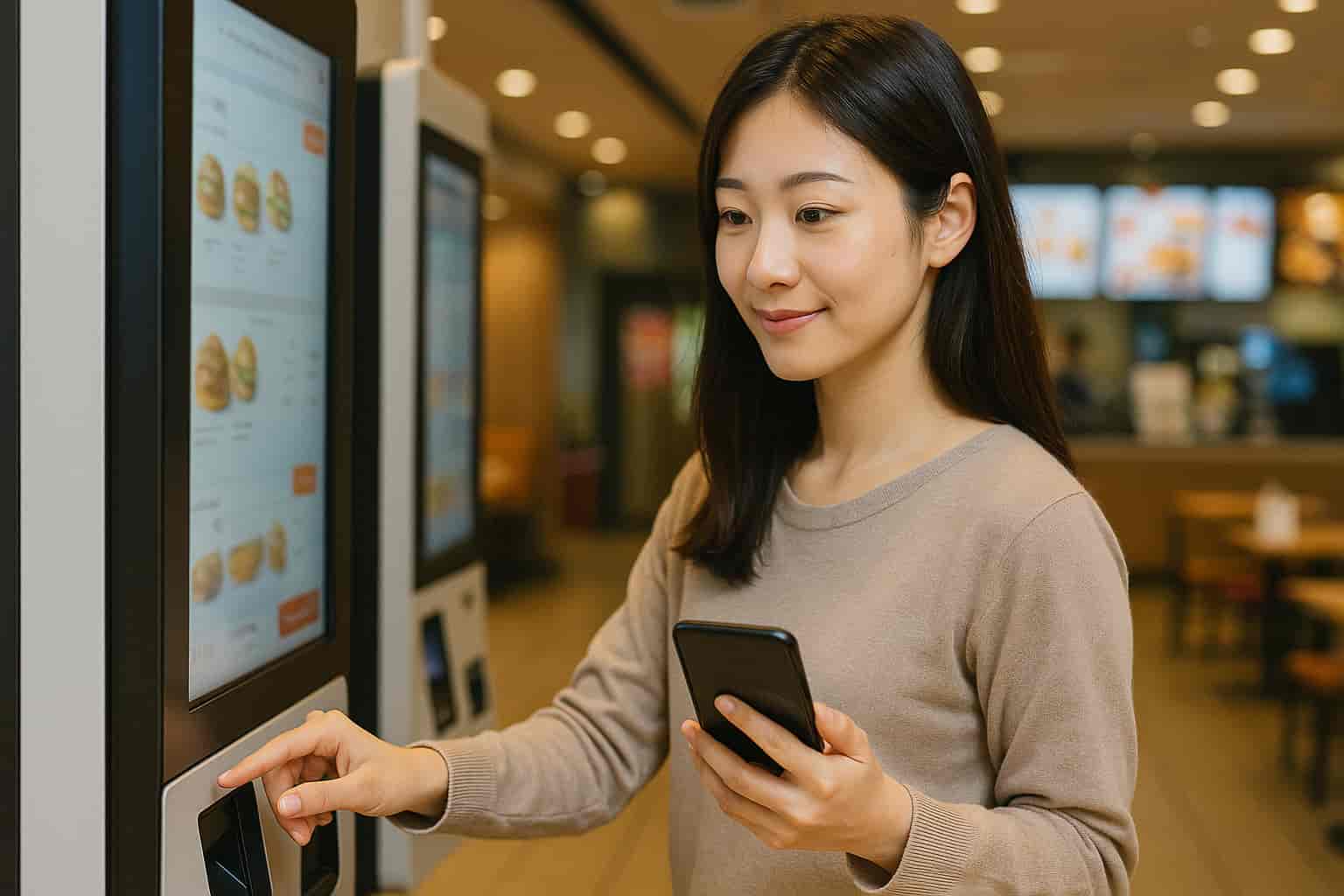
セルフオーダー端末の前で、どこから触ればいいのか分からず、後ろの視線が気になって手が止まることがあります。
クーポンを出す順番や、オールヘビーの増量が反映されるか、決済エラーで並び直しになるのではと不安になりがちです。
この記事では、来店前の30秒準備から、端末の5ステップ操作、受付番号の受け取りまでを、初心者目線でゆっくり案内します。
QRが読めない時の明るさと距離、現金が使えない端末に当たった時の切り替え方など、つまずきやすい場面も先に整理します。
店内・持ち帰り・ドライブスルーの選び方もまとめるので、その日の予定に合わせて迷わず決められます。
実際に試してみると、画面の指示どおりに一つずつ進めばちゃんと完了でき、焦りは思った以上に早く消えていきます。
今日の注文がうまくいけば次回はもっと楽になるので、最後に振り返りメモの作り方まで押さえて、安心してバーガーを楽しみましょう。
読んだあとに最初の一回だけ試しておくと次は自信がつくので、気負わず一歩踏み出せるはずです。
来店前に30秒準備:アプリ・決済・席の動線
公式アプリでできること(クーポン/モバイルオーダー)
バーガーキングの公式アプリは、初めてのセルフ注文を助けてくれる相棒みたいな存在です。
私も最初は端末の前で固まりそうになりましたが、アプリでクーポンを先に開いておいたら気持ちが落ち着きました。
クーポンは画面の案内どおりに読み取らせるだけなので、紙をバッグの中で探す時間が減り、会計までが早く感じます。
読み取りがうまくいかない時は、スマホの画面を少し明るくして距離を変えると通りやすく、焦らず試せました。
モバイルオーダーは先に注文と支払いを済ませられる仕組みで、席についてから受け取りを待てるのが強みだと思います。
「アプリって登録が面倒では」と不安になるかもしれませんが、よく使う店舗を保存しておくだけでも次回の準備がぐっと楽になります。
店内の電波が弱いと画面表示が遅いこともあるので、入口付近でクーポン画面を開いておくと安心できました。
一方で、店舗や時間帯で使える機能や支払い方法が少し違うこともあるため、画面に出る案内をその都度確認しておくと安心です。
口コミでも「アプリがあると迷いにくい」「クーポンが見つけやすい」とよく聞くので、来店前に入れておけば心強いでしょう。
店内・持ち帰り・ドライブスルーの選び方
注文の前に「店内で食べるか、持ち帰りか」を決めておくと、セルフ端末の最初の画面で迷いにくくなります。
店内は出来たてをすぐ食べられ、受け取り後に席へ向かえるので、ゆっくりしたい日に向いています。
席は先に確保したくなりますが、混雑している時は受け取り番号が出てから動くほうが落ち着いて行動できました。
持ち帰りは家で落ち着いて食べたい時に便利で、袋に入れてもらえるので移動中も手がふさがりにくいのが助かります。
ドライブスルーは車のまま受け取れる反面、後ろに車が並ぶと焦りやすいので、注文内容を先に決めておくと安心です。
「途中で店内から持ち帰りに変えたくなったら」と思うかもしれませんが、端末の流れ上は最初に選ぶ前提が多く、迷ったら店員さんに相談するとスムーズです。
子どもと一緒の日に悩んだ私は、混雑する時間は持ち帰りにして待ち時間が短く感じました。
店舗ごとに受け取り場所や呼び出し方法が少し違う場合もあるため、表示される案内に合わせれば大丈夫です。
結局はその日の予定に合わせて選べばよく、どれを選んでもきちんと受け取れるので心配しすぎなくて大丈夫でしょう。
現金が使えない場面に備える(店舗差の確認)
セルフ端末で意外と多いのが、「現金が使えないかも」というつまずきです。
店舗によって端末の種類が違い、カードや電子マネーだけ対応の端末が置かれていることがあります。
私も小銭を握りしめて行った日に気づいて焦りましたが、近くに有人レジがあり、そこで支払いを切り替えられて助かりました。
不安な時は、端末の支払い画面に出るアイコンを見て、現金の選択肢があるかを先に確かめておくと安心です。
カードは差し込み式かタッチ式かが店で違うこともあるので、いつも使う一枚を財布の取り出しやすい所に入れておくと落ち着きます。
「スマホ決済しか持っていないけれど大丈夫かな」と思ったら、残高や通信状態で止まることもあるため、予備にカードもあると心強いです。
子ども連れで手がふさがる日は、先に支払い手段を決めておくだけで、端末前の時間が短く感じました。
また、同じお店でも時間帯や混雑で案内が変わる場合があるので、表示や掲示をうのみにせず確認するのが安全です。
支払い方法は必ずどこかで用意されていることがほとんどなので、落ち着いて選べば大丈夫だと思います。
迷いが減る事前チェックリスト(持ち物・注文方針)
セルフ注文が苦手かもと感じる時ほど、来店前の小さな準備が効いてきます。
私がよくやるのは、行くお店を決める、食べたいメニューを一つ決める、支払い手段を確認する、という三つの確認です。
この三つが決まっているだけで、端末の前で画面を行ったり来たりする回数が減り、気持ちに余裕が出ました。
持ち物はスマホと財布だけでも十分ですが、スマホの充電が少ない日はクーポン表示ができなくなるので注意したいところです。
荷物が多い日は、支払いカードだけすぐ出せる所にしておくと、端末前であわてにくくなります。
「何を頼むか決めきれない」と悩むなら、定番バーガーかセットのどちらかだけ決めておき、細かい部分は店内で選ぶ流れでも大丈夫です。
子どもと一緒なら、先に席へ行くか、受け取り番号が出てから座るかを軽く想像しておくと動きやすくなります。
友人は事前にクーポンの画面を開いた状態にしておき、店内の電波が弱い日でも焦らず済んだと言っていました。
忘れ物をしても注文ができなくなるわけではないので、最低限確認できていれば失敗しにくいはずです。
準備は自分をラクにするためのものなので、肩の力を抜いて大丈夫でしょう。
端末で迷わない注文手順:図で覚える5ステップ
スタート画面で選ぶ項目(人数・注文方法など)
セルフ端末の最初の画面は、いわば入口で、ここを落ち着いて選ぶと後がスムーズです。
多くの場合、店内か持ち帰りかを聞かれたり、人数や注文方法を選ぶ場面が出てきます。
私は初回に「どっちだっけ」と迷って戻る操作をしてしまいましたが、最初に決めておけば画面の移動が少なく済みました。
画面によっては言語表示やおすすめの案内が出ることもあり、急いで飛ばすより、まず内容を一度だけ目で追うほうが安心できます。
操作はタッチで進み、間違えてもやり直せることがほとんどなので、押し間違いを必要以上に怖がらなくて大丈夫です。
「反応が遅いかも」と感じた時は連打せず、表示が切り替わるのを待つほうが誤操作を防げました。
気になるのは「途中で変更できるのかな」という点ですが、項目によっては戻って直せるので、困ったらカート画面を探すと助かります。
手が濡れていると反応しにくいので、軽く拭いてから触れると安心です。
ベビーカーや荷物がある日は、画面の前で一度立ち位置を整えるだけでも落ち着き、焦りが減りました。
入口を越えれば流れは単純なので、最初の数タップだけ丁寧に進めば大丈夫でしょう。
メニュー選択と数量調整のコツ
メニュー画面に入ると情報が多くて目が泳ぎますが、選び方のコツを知ると一気に楽になります。
まずはバーガー、セット、サイドなどの区分を見て、食べたいカテゴリだけに絞ると迷いが減ります。
私はおすすめ欄を眺めているうちに時間が過ぎたことがあるので、決め打ちがない日は「定番」から入るようにしました。
写真をタップすると説明が出て、辛さやボリュームが想像しやすいので、初めては一度開くと安心です。
数量はプラスとマイナスで調整でき、同じ商品を二つにしたい時も簡単です。
「間違えて二つにしてしまったら」と不安でも、カートで減らせる場合が多いので、慌てなくて大丈夫だと思います。
セットにしたら量が多いかもと感じるなら、単品にしてサイドだけ追加する方法もあり、口コミでも軽め派に人気でした。
食物アレルギーが気になる時は、画面の案内や公式情報も確認しておくと安心です。
注意点は、選んだ直後に別の画面へ進むことがあるので、画面下のカート表示で入れたものを確認すると落ち着けます。
迷ったら一度カートに入れてから考え直せるので、完璧に決めてから押そうとしなくても大丈夫でしょう。
カスタマイズ画面の見方(増量・抜き・追加)
カスタマイズ画面は、好みを反映できる反面、初めてだと項目が多くて戸惑いやすいところです。
基本は、増やす、抜く、追加する、の三種類で、ボタンを押すと内容がカートに反映されます。
私は「抜き」のつもりで別の項目を触ってしまい、気づかずに進みそうになったので、操作後は画面の表示を一度見直すようにしました。
増量や追加はおいしくなりますが、食べにくさや味の濃さが変わる場合もあるので、最初は一か所だけ試すと安心です。
「これは無料なのかな」と迷う時は、画面に価格が表示されることが多く、金額が増えていなければ無料の範囲だと判断しやすいです。
逆に、変更したい項目が見つからない時もあり、その場合は無理に探し続けず、注文後に店員さんへ伝える方法もあります。
その場で言うのが恥ずかしいと感じても、短い言葉で大丈夫で、私も一度お願いしたら普通に通ってほっとしました。
口コミでも、まずはソース増量など軽い変更から始めると失敗しにくいと言われていました。
うまくできなくても後で直せることが多いので、完璧を目指さず、自分のペースで選べば大丈夫でしょう。
注文確定前の最終確認と受付番号の受け取り
注文を確定する前の最終確認は、安心を作る最後のひと手間です。
端末ではカート画面に商品名、数量、セット内容、追加した変更がまとまって表示されるので、ここだけはゆっくり見直すと失敗が減ります。
私はドリンクを別サイズにしたつもりが反映されていなかったことがあり、この画面で気づいて直せたので助かりました。
「もう一度戻ったら消えないかな」と不安でも、多くの場合は戻る操作で内容が消えにくいので、落ち着いて確認して大丈夫です。
確定後は受付番号が出て、レシートに印字されることが多いので、受け取りまで手に持っておくと安心できます。
レシートをすぐバッグに入れると番号が見えにくいので、私は折らずに手に持ち、呼ばれたらすぐ見せられるようにしました。
受け取り場所が分からない時は、レシートに案内が書かれている場合もありますし、近くのスタッフに番号を見せれば案内してもらえます。
店内受け取りは番号を呼ばれたり、表示板で案内されたりするので、聞き逃しが心配なら表示を時々見ると落ち着けます。
最後に確認して番号を押さえておけば、初めてでも流れに乗れるので、焦らなくて大丈夫でしょう。
クーポンで確実に割引:QRスキャンと4桁番号
クーポンの探し方(アプリ/LINE/キャンペーン)
クーポンを使うときは、まずどこで見つけるかがいちばんの近道です。
私は最初、店に着いてから探して時間がかかり、後ろの人が気になって焦りました。
公式アプリならクーポン欄にまとまっていて、画面を下へ動かすだけで見つけやすい印象です。
LINEやキャンペーンページで配布されることもあり、期間や対象メニューが書かれているので先に目を通すと安心できます。
一方で、似た割引でも、店舗限定や時間帯限定が混ざることがあるので注意したいところです。
「どれを選べばいいの」と迷ったら、今日食べたいメニュー名に近いものを一つだけ選ぶと迷いが減ります。
画面が急に閉じたら不安ですが、いったん戻って開き直せば表示できることが多いです。
電波が弱い店内では読み込みが遅くなるので、入口付近でクーポンを開いておくと安心できます。
口コミでも、来店前にクーポン画面を出しておくとスムーズだったという声をよく見ます。
最後に、画面が暗いと読み取りに失敗しやすいので、明るさだけ整えておくと落ち着いて使えます。
クーポンは準備さえできれば難しくないので、ゆっくり確認して大丈夫です。
セルフレジ・有人レジでのQRコード読み取り
セルフレジでも有人レジでも、クーポンを通す場面でいちばん多いのは読み取りのつまずきです。
私も初回はQRコードを近づけすぎて反応せず、何度もかざしてしまいました。
セルフ端末の場合は、画面に「読み取ってください」と出たら、スマホの明るさを少し上げて、少し離した位置で止めると通りやすいです。
読み取り位置が分からないときは、端末の枠や絵を目印にすると迷いにくくなります。
有人レジでは、店員さんが読み取り機を持っていることが多く、画面を見せるだけで案内してもらえるので気持ちが楽になります。
「並び直しになるのでは」と心配でも、その場でやり直せることが多いので、落ち着いて一呼吸おくと安心です。
保護フィルムの反射で読みづらいときは、角度を変えるだけで改善する場合があります。
逆に、スクリーンショットだと読み取れないことがあると聞いたので、まずはアプリの表示のまま試すほうが安全です。
口コミでも、明るさと距離の調整で通ったという声が多く、コツを知るだけで失敗が減る印象でした。
最後に、読み取りに時間がかかっても周りは気にしていないことが多いので、焦らなくて大丈夫でしょう。
ドライブスルーは4桁番号+会計窓口で提示
ドライブスルーでクーポンを使うときは、QRを見せるより「4桁の番号」を伝える形が中心になります。
初めてだと、いつ言えばいいのかが不安になりますが、注文を進める途中で番号を確認しておけば落ち着きます。
公式アプリのクーポン画面に数字が出ることが多く、私は会計窓口に着く前に声に出さずに指でなぞって覚えました。
会計の窓口で「クーポン番号を使いたいです」と伝えてから4桁を言うと、聞き返されにくい印象です。
もし番号が見当たらない場合は、そのクーポンが店頭用ではなく別の形式の可能性もあるので、画面の説明を読み直すと安心できます。
後ろに車が並ぶと焦りがちですが、ゆっくりはっきり言えば大丈夫で、私も一度も急かされたことはありません。
注意点として、スマホの画面が暗いと数字が見えにくいので、窓口に近づく前に明るさを上げておくと良いでしょう。
充電も確認しておくと安心です。
口コミでも、4桁を先にメモしておくと安心だったという声があり、緊張しやすい人ほど助けになります。
最後に、分からなくなってもスタッフが案内してくれるので、落ち着いて伝えれば問題なく通ります。
利用条件の落とし穴(時間帯・上限・併用不可)
クーポンがうまく適用されないときは、たいてい利用条件に引っかかっています。
私も「いつでも使える」と思い込んでいたら、深夜は対象外で、会計直前に気づいて残念でした。
条件で多いのは、時間帯、回数の上限、対象メニューの指定、そして他の割引との同時利用ができないケースです。
画面に小さく書かれていることが多いので、選ぶ前に一度だけ確認しておくと安心できます。
「このバーガーを買えば割引になるはず」と思っても、サイズやセットの組み合わせで対象から外れる場合があるため、商品名を見比べるのが安全です。
また、店内と持ち帰りで価格が違うと、割引額の見え方が変わることもあり、驚かないようにしておくと落ち着きます。
疑問として多いのが、クーポンを出したのに合計が変わらないことですが、その場合は反映前の画面を見ていることもあるので、確定画面まで進めて確認すると良いでしょう。
口コミでも「条件を読んだら解決した」という声が多く、焦るより確認が近道だと感じました。
最後に、条件が合わなければ別のクーポンに切り替えればよいので、がっかりしすぎなくて大丈夫です。
オールヘビー&トッピング:増量を失敗しない
オールヘビーの基本と対象になりやすいメニュー
「オールヘビー」は、野菜やソースなどを多めにするカスタマイズの呼び方で、聞き慣れないと少し身構えます。
私も最初は合言葉みたいで不安でしたが、意味が分かると意外とシンプルでした。
基本は「増やせる部分をまとめて多めにする」イメージで、レタス、オニオン、ピクルス、ソース類などが対象になりやすいです。
ただし、何でも増えるわけではなく、増量できる具材や上限は店舗や商品で違うことがあります。
たとえばレタスやオニオンなどは増やせることが多い一方で、パティの枚数やチーズは追加料金になる場合があり、画面表示を見て判断すると安心です。
「オールヘビーにしたら値段が上がるの」と気になりますが、無料の増量だけが反映されるケースもあり、確定前の合計を見れば判断しやすいでしょう。
注意点として、増やすほど食べにくくなったり、ソースがこぼれやすくなることもあるので、初回は一度だけ試すと失敗しにくいです。
口コミでは「満足感が上がった」「味が濃く感じた」など好みが分かれる声があり、自分に合う量を探す楽しみもあります。
最後に、無理にオールヘビーにしなくても十分おいしいので、気になった時に試せば大丈夫でしょう。
セルフ端末での増量指定(ボタンが無い場合の代替)
セルフ端末で増量を指定するときは、カスタマイズ画面のどこに選択肢があるかを知っておくと安心できます。
多くの場合、商品を選んだあとに「変更」や「カスタマイズ」のようなボタンが出て、そこから具材ごとの増量や抜きを選びます。
選んだ内容はカートで確認できます。
私は増量ボタンが見当たらずに困りましたが、少し下へ動かすと項目が隠れていて、見つけた瞬間にほっとしました。
それでもボタンが無い場合は、その端末では対応していないか、対象外の商品を選んでいる可能性があります。
このときは、無理に探し続けず、いったん通常の注文で確定してから受け取り前にスタッフへ相談するほうが気持ちが楽です。
伝える内容は「野菜を多めにできますか」のように短くて十分で、私はそれで通りました。
注意点として、混雑時は対応が難しいこともあるので、できないと言われても落ち込まず、次回の楽しみに回すと良いでしょう。
口コミでも、端末ではできなくても口頭なら通ったという話があり、選択肢が一つではないのが助かります。
最後に、画面に出る案内は店舗で違うので、表示された範囲で選べば大丈夫です。
できない/反映されない時のスタッフ伝達テンプレ
増量が反映されないときは、伝え方の型を用意しておくと緊張が減ります。
私もカウンターで言葉が出なくなりそうでしたが、短い一文を決めておいたら落ち着いて話せました。
たとえば「このバーガー、野菜を多めにできますか」や「ソースは増やせますか」のように、増やしたいものを一つだけ言うと通じやすいです。
オールヘビーをお願いしたい場合でも、「オールヘビーにしたいのですが可能ですか」と添えるだけで十分で、難しい言い回しは要りません。
通ったか不安なら、レシートや受け取り画面の内容を見せると安心できます。
声が小さいと聞こえにくいので、窓口でははっきり話すと安心です。
「注文後に言って迷惑かな」と心配になりますが、受け取り前の早い段階なら対応できることが多いと聞きました。
注意点として、店舗のルールや混雑状況でできない場合もあるので、そのときは「分かりました」と受け止めると気持ちが楽になります。
口コミでは、丁寧にお願いするとスムーズだったという声が多く、頼む側が焦らないことが大切だと感じました。
最後に、うまく伝えられなくてもスタッフが聞き返してくれるので、ゆっくり話せば大丈夫でしょう。
持ち帰りで崩れない工夫(ハーフカット・別添え)
持ち帰りで増量するときは、おいしさだけでなく崩れにくさも意識すると満足度が上がります。
私がオールヘビーで持ち帰った日は、袋を開けた瞬間にソースが広がっていて、うれしい反面ちょっと食べにくく感じました。
そこで次からは、ソースを増やすより野菜を多めにするなど、こぼれにくい方向で調整すると落ち着いて食べられました。
また、カットしてもらえる店舗もあり、半分にしてもらうと片手でも持ちやすく、子どもと一緒のときに助かります。
「家まで遠いけれど大丈夫かな」と心配なら、移動中に傾けにくい置き方にしておくと安心です。
別添えにできるか気になる場合は、受け取り前に「ソースは別にできますか」と聞くと、対応可否を教えてもらえます。
注意点として、持ち帰りは時間がたつと温度や食感が変わるので、できれば早めに食べるほうが安心です。
帰宅後はお皿に移すと食べやすいです。
口コミでも、持ち帰りは紙ナプキンを多めにもらっておくと安心だったという声があり、こぼれても落ち着いて対応できます。
最後に、少し崩れても味は変わりにくいので、完璧を目指さず気楽に楽しめば大丈夫でしょう。
支払いで詰まらない:カード・電子マネー・QR決済
セルフ端末の決済手順(タッチ/挿入/読み取り)
セルフ端末の支払いは、手順を一度知ってしまえば落ち着いて進められます。
私は初回、画面が切り替わる前に連続で触ってしまい、反応しないと勘違いして焦りました。
まずは注文内容を確定し、支払い方法の画面に進んだら、表示された案内を最後まで読むのが安心への近道です。
カードなら挿入かタッチのどちらかを選び、読み取り中はカードを離さず待つと失敗が減ります。
暗証番号の入力が必要な場合は、周りを気にしすぎず手元を隠すようにすると落ち着けました。
電子マネーやスマホ決済は、読み取り位置が少し高かったり低かったりするので、絵のマークに合わせてゆっくり近づけると通りやすいです。
支払い完了の表示が出ない時は、通信待ちのこともあるため、数秒だけ待ってから次の案内を確認すると安心です。
うまくいかない時は連打せず、いったん画面の戻る表示を探してやり直すほうが安全でした。
領収書が必要な人は、レシートを捨てずに保管しておくと後で困りません。
レシートには受付番号が印字されることが多いので、受け取りまで手に持っておくと心が軽くなります。
最初は緊張して当然なので、画面の指示どおりに一つずつ進めば大丈夫です。
使える決済の傾向と例(店舗で異なる前提)
支払い方法はお店によって少しずつ違うことがあるので、最初から完璧に当てようとしなくて大丈夫です。
私は別の店舗で同じ感覚で行ったら、端末に現金の選択が見当たらず、思わず固まりました。
多くの店ではクレジットカードや一部の電子マネーが使えることが多い一方で、現金は有人レジのみというケースもあります。
スマホの決済は便利ですが、電波が弱いと画面が止まることもあるので、予備にカードを持っておくと安心でした。
店内に掲示がある場合は、レジ付近の対応マークを見るだけで判断しやすく、迷いが減ります。
端末の画面でも支払いの種類が一覧で出るので、その場で選べば問題ありません。
口コミでは、同じチェーンでも店舗で対応が違ったという声があり、これは珍しいことではないようです。
不安になりやすいのは、使えない支払いを選んでしまうことですが、決済前なら戻って変更できる場合が多いです。
現金しかない日に気づいた時も、スタッフに声をかければ案内してもらえるので、抱え込まなくて大丈夫でしょう。
その日の手持ちに合わせて選べばよいので、支払いが理由で注文ができなくなる心配は少ないです。
出発前に財布だけ確認すると安心です。
モバイルオーダーの支払いとPayPay対応の最新動向
モバイルオーダーは、店頭の端末に並ぶ前に注文と支払いを済ませられる仕組みで、混雑が苦手な人に向いています。
私は昼休みに行った日に使ってみたら、受け取りだけに集中できて気持ちが楽でした。
支払いはアプリ内で完結し、カードなどを登録して決済する形が中心なので、現金しかない日は店頭注文のほうが安心です。
最近はスマホ決済の選択肢が増える動きもあり、対応状況は更新されることがあるため、アプリの支払い画面に出る表示をその都度確認すると確実です。
使いたい決済が見当たらない時は、端末注文に切り替えるか、有人レジで相談する方法もあります。
口コミでは、モバイルで先に頼むと席で待てて楽だった一方、初回は受け取り場所が分からず戸惑ったという声もありました。
不安な時は、注文完了後の画面に出る店舗の案内を読み、受け取り番号をスクリーンに残しておくと落ち着けます。
注意点として、通信が不安定だと決済が途中で止まることもあるので、店に入る前に電波が安定した場所で操作すると安心でした。
変更や取り消しの扱いは画面の案内に従えばよいので、表示を落ち着いて確認しましょう。
一度流れを覚えると時短になるので、忙しい日に試す価値は十分あります。
決済エラー時の切り分け(再試行/別手段/スタッフ)
決済エラーが出ると心がざわつきますが、原因をざっくり分けて考えると落ち着けます。
私が経験したのは、読み取り位置のずれと通信待ちで、どちらも深刻なトラブルではありませんでした。
まず試したいのは、画面の案内どおりに一度だけやり直すことで、連続操作は誤作動につながりやすいので控えると安心です。
カードのタッチが反応しない時は、少し離して当て直すか、挿入方式に切り替えると通る場合があります。
電子マネーやスマホ決済は、残高不足や認証待ちで止まることもあるため、アプリの通知や残高表示を確認すると原因が見えます。
それでも進まない時は、別の支払い手段に切り替えるか、近くのスタッフに端末の画面を見せて相談すると早いです。
恥ずかしいと感じてもスタッフ側は慣れているので、遠慮せず声をかけたほうが気持ちが軽くなります。
完了表示が出るまでは確定操作を繰り返さないのが安全です。
口コミでも、有人レジに誘導されてすぐ解決したという話が多く、長引くケースは少ない印象でした。
最後に、決済が完了したか不安な時は、レシートの有無と受付番号の表示を確認すれば安心できます。
逃げ道があると分かれば落ち着けます。
困った時の最短ルート:トラブル対応とFAQ
QRが読めない時のチェック(画面・明るさ・距離)
QRが読めないと、後ろの人の視線が気になって一気に不安になります。
私も端末の前で固まったことがありますが、原因はだいたい三つに絞れました。
一つ目は画面の明るさで、暗いままだと読み取りが弱くなるので、明るさを少し上げると通りやすくなります。
二つ目は距離と角度で、近づけすぎず、端末の読み取り位置のマークに合わせて数秒止めると反応しやすいです。
三つ目は反射で、保護フィルムの光り方によっては、少し斜めに向けるだけで改善することがありました。
電波が弱いとクーポン画面の表示が遅れ、コードが完全に出ていないまま読み取ろうとして失敗することもあるので、表示が落ち着くまで待つと安心です。
スクリーンショットよりアプリの表示のままのほうが読み取りやすい場合もあるため、まずは元の画面で試すと良いでしょう。
それでも難しい時は、有人レジで見せる方法に切り替えればよく、私はその場で店員さんがすぐ対応してくれて助かりました。
口コミでも、明るさと距離を直したら一発で通ったという声が多く、コツを知るだけで十分だと感じます。
失敗してもやり直せるので、深呼吸して一つずつ試せば大丈夫でしょう。
レシートが出ない/番号が分からない時の対処
支払いが終わったのにレシートが出ないと、受付番号が分からず不安になります。
私も一度、紙が出てこなくて焦りましたが、落ち着いて確認したら解決できました。
まず見たいのは、端末の画面に受付番号が表示されたまま残っていないかで、表示があるなら写真を撮っておくと安心です。
次に、レシートの出口付近で紙が途中まで出て止まっていないかを確認し、無理に引っぱらずスタッフに声をかけるほうが安全でした。
紙切れや詰まりの時は、店側で対応してもらえるので、自分で直そうとしないほうが安心です。
番号がどうしても分からない場合でも、支払いが完了していれば注文自体が消えることは少なく、店員さんが端末の履歴などで確認してくれることがあります。
このとき、注文した内容を一つでも覚えていると伝えやすく、私は「セットにしました」とだけ言って助けてもらえました。
口コミでも、レシートが出なくてもスタッフがすぐ案内してくれたという声が多く、珍しいトラブルではないようです。
最後に、受け取り場所が混んでいても、困っているサインを出せば必ず対応してもらえるので安心してください。
支払い完了の画面は一度だけ確認しておくと安心です。
よくある質問(注文変更・キャンセル・領収書)
はじめてだと細かい疑問が出ますが、よくあるところだけ押さえると安心できます。
Q:注文を確定したあとに、トッピングを変えたくなりました。
A:確定前ならカート画面で直せることが多いので、まずは戻る表示や変更ボタンを探すと落ち着きます。
A:画面が切り替わるまで少し時間がかかることもあるため、連打せず待つほうが安全でした。
Q:支払いまで進んだあとに取り消したい場合はどうしますか。
A:端末やタイミングで対応が異なるので、無理に操作を続けずスタッフに画面を見せて相談するのが確実です。
A:決済が完了していないなら、その場で案内してもらえることが多く、私は一度で解決できました。
Q:領収書が必要ですが、どうすればいいですか。
A:レシートが領収書代わりになることが多いので、まずは捨てずに保管しておくと安心です。
A:宛名や但し書きが必要な場合は、受け取り前に伝えるとスムーズで、難しければ有人レジでお願いする方法もあります。
私も最初は聞くのが恥ずかしかったのですが、一言添えるだけで丁寧に案内してもらえました。
店側はよくある質問として慣れているので、遠慮しすぎなくて大丈夫です。
次回がラクになる「振り返りメモ」テンプレ
一度セルフ注文を経験すると、次回は早くなるのに、意外と細部を忘れがちです。
そこで役立つのが、帰り道に一分だけ書く振り返りメモです。
私はスマホのメモに、頼んだメニュー名、カスタマイズ内容、使ったクーポン、支払い方法、受け取り場所の順で残すようにしました。
この五つだけでも、次に端末の前で迷う時間がぐっと減り、気持ちが軽くなりました。
たとえば、ソースを増やしたら食べにくかった、持ち帰りは紙ナプキンが多いと安心だった、という気づきを短く書いておくと役に立ちます。
次はこうしたい、という一文を添えると、行動が決まりやすくなります。
注意点は、長文にしようとすると続かないので、ひとこと感想で十分という点です。
また、混雑していた時間帯や、電波が弱かった場所も一言書いておくと、次は事前に準備しやすくなります。
友人は、受付番号をどこで待つかまで書いたら、次回は焦らず受け取れたと言っていました。
口コミでも、毎回同じ注文が決まっている人ほどセルフが早いと言われるので、自分用の記録は強い味方になります。
完璧に書けなくても、思い出せる手がかりが残れば成功なので、気楽に続けて大丈夫でしょう。
まとめ:支払いは店舗差あり。エラー時は切り替えで安心。
セルフオーダーは難しそうに見えても、来店前にアプリと支払いだけ整えると、端末前の緊張がかなり減ります。
店内か持ち帰りかを先に決め、画面の案内に沿ってメニューを選び、カートで一度見直すだけでミスは防ぎやすいです。
クーポンは明るさと距離で通りやすさが変わるので、表示を整えてから読み取り、ドライブスルーは4桁番号を先に確認しておくと安心です。
オールヘビーや増量は、無料で増える範囲と食べやすさを意識し、端末で見つからない時はスタッフに短く相談すれば十分通じます。
支払いは店舗で対応が違う場合があるため、予備のカードを持ち、エラーが出たら連打せずに別手段へ切り替えるのが近道です。
レシートや受付番号で困った時も、画面表示を写真に残してスタッフへ見せれば解決しやすく、ひとりで抱えなくて大丈夫です。
受け取りでは番号を手元に残し、呼び出し表示を時々見れば焦りにくく、席取りのタイミングも自然に決められます。
次回をさらに楽にするため、頼んだメニュー、使ったクーポン、カスタム、支払い、受け取り場所を一行だけメモしておくと心強いです。
この記事のチェックリストを見ながら、次の来店ではアプリ起動と支払い準備だけ済ませてから端末へ向かうと安心です。
まずは空いている時間に一度だけ試して、慣れたらクーポンやカスタムに広げると、いつものバーガーがもっと楽しくなります。